Temps de lecture 4
Nombre de mots 788
L'erreur invisible qui vous vole 70 % de vos visites
Vous publiez du contenu exceptionnel, mais vos vues ne progressent pas ?
70 % des blogueurs perdent du trafic à cause d'erreurs HTML et de balises méta mal configurées que Google ignore silencieusement .
Une balise H1 dupliquée, une méta-description tronquée ou une image sans texte alternatif peuvent nuire à votre référencement sans même que vous vous en rendiez compte. La bonne nouvelle : Lookkle détecte ces erreurs en 30 secondes et propose des solutions précises.
Dans cet article, je vais vous montrer étape par étape comment utiliser l' outil d'analyse web SEO pour identifier et corriger les erreurs fatales qui nuisent à votre blog.
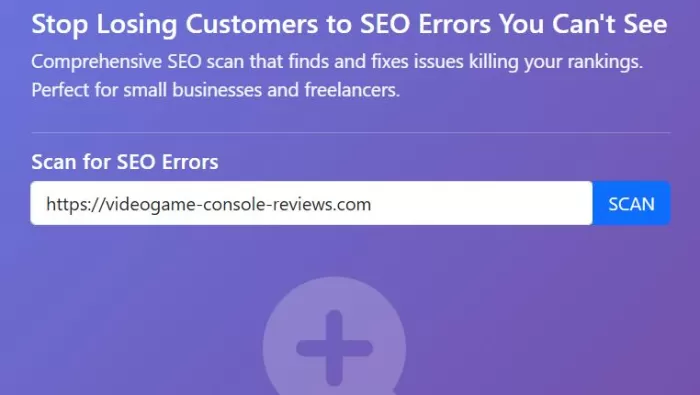
1. Formulaire d'analyse SEO
Saisissez votre URL :
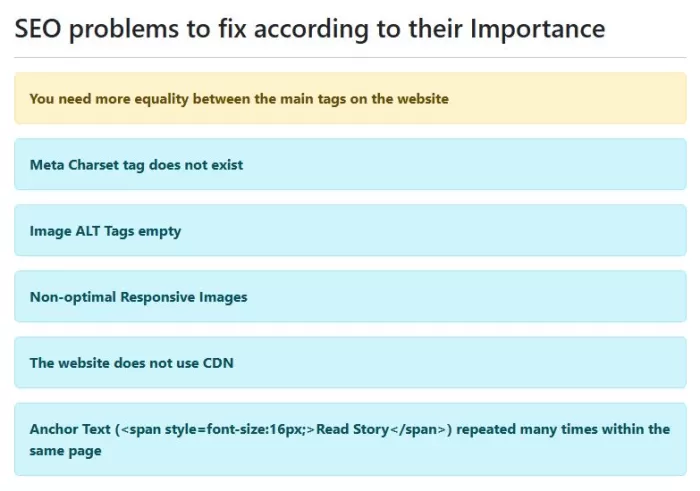
2. Résultats des problèmes de référencement
Observez les résultats :
Étape par étape : Audit SEO en 5 minutes
-
Rendez-vous sur Lookkle.com → Menu « Web Analytics » → « SEO Scan ».
-
Saisissez votre URL (par exemple, votre-blog.com) et cliquez sur SCANNER .
-
Vérifiez les « erreurs HTML » : identifiez les balises H1 en double, les titres vides et les balises méta cassées.
-
Analyse des « Éléments SEO » : Vérifiez la longueur de la méta-description (idéalement 150 à 160 caractères) et les balises canoniques.
-
Images à corriger : Liste exacte des images sans texte alternatif, avec leurs URL pour une correction rapide.
-
Enregistrez un rapport contenant toutes les actions prioritaires.
-
Effectuez une nouvelle analyse pour vérifier les erreurs en temps réel.
Résultats réels : Avant vs Après
Cas réel n° 1 : Le blog de John (niche fitness) - AVANT
❌ H1 dupliqué
❌ Méta-description : 28 caractères (tronquée sur mobile)
❌ 17 images sans texte alternatif
❌ Titre de page vide
Analyse du trafic organique : 1 200 visites/mois
Résoudre les erreurs avec WordPress
❌ H1 dupliqué
🔍 Qu'est-ce que cela signifie ?
Votre page comporte plusieurs éléments<h1> , généralement parce que :
-
Le titre de l'article est déjà un titre H1.
-
Le thème ajoute un autre H1 (logo, héros, constructeur, etc.)
👉 Google ne pénalise pas , mais cela perturbe la hiérarchie .
✅ Comment le réparer
-
Option A (recommandée)
Ne laissez qu'un seul titre H1 (titre du contenu).
-
Modifier la page/le message
-
Assurez-vous que :
-
Le titre est le seul H1
-
Le contenu commence par H2
-
Dans l'éditeur :
Titre → H1 (automatique) Sous-titres → H2, H3
-
Option B (le sujet reprend le H1)
Très courant avec Elementor, Astra, etc.
Solutions :
-
Masquer le titre du sujet :
-
Apparence → Personnaliser → Mise en page → Titre de la page → Désactivé
-
-
Dans Elementor :
-
Paramètres de la page → « Masquer le titre »
-
👉 De cette façon, le H1 reste uniquement dans votre contenu.
❌ Méta-description : 28 caractères
🔍 Qu'est-ce que cela signifie ?
La méta-description est trop courte .
Sur mobile, Google affiche généralement :
-
120 à 140 caractères
✅ Comment résoudre ce problème (Installer les plugins Yoast / RankMath)
-
Modifier la page
-
Téléchargez le plugin SEO
-
Rédigez une méta-description pour :
-
130 à 155 caractères
-
Votre description + mot-clé
-
Utilisez l' aperçu mobile du plugin
-
❌ 17 images sans texte alternatif
✅ Comment y remédier rapidement
- Méthode 1 (manuelle mais correcte)
-
Médias → Bibliothèque
-
Sélectionnez une image
-
Champ de texte alternatif
-
Décrivez l'image (sans bourrage de mots-clés).
-
Méthode 2 (rapide pour de nombreuses images)
Plugins recommandés :
-
Media Cloud
-
Attribut Alt automatique de l'image
-
Images optimisées pour le référencement naturel
👉 Vous pouvez générer :
-
Alt = nom du message + description
⚠️ Examiner manuellement les images importantes.
❌ Titre de page vide
🔍 Qu'est-ce que cela signifie ?
Votre <title> (ce qui apparaît dans Google) est vide ou mal défini.
Cause commune :
-
Page créée sans titre
-
plugin SEO mal configuré
-
Modèle spécial (page d'accueil, page d'accueil)
✅ Comment le réparer
- Avec le plugin SEO (recommandé) : Yoast / RankMath :
-
Modifier la page
-
Définir le titre SEO
-
Utilisez une formule transparente
APRÈS réparation d'erreur (7 jours)
✅ Tous les H1 sont uniques et optimisés
✅ Méta-descriptions : 155 caractères en moyenne
✅ 100 % d'images avec texte alternatif
✅ Titres corrigés
Trafic organique : 2 800 visites/mois (+133 %)
Position du mot-clé « exercices à domicile » : n° 18 → n° 7
Vérification du trafic organique (Google/Bing) avec l' outil d'analyse de trafic Lookkle .
Cas réel n° 2 : Blog de voyage – AVANT
Erreurs détectées par l'outil d'analyse SEO de Lookkle :
❌ 9 liens internes brisés
❌ URL canoniques dupliquées
❌ 5 pages sans méta-description
Trafic : 890 visites/mois
Blog de voyage - Réparation
❌ 9 liens internes brisés
-
Méthode 1 (recommandée). Utiliser un plugin uniquement pour détecter et corriger les problèmes.
Plugins fiables :
-
Vérificateur de liens brisés
-
RankMath → Statut et erreurs
Mesures:
-
Détecte les 9 maillons brisés
-
Pour chaque lien :
-
Corrigez l'URL
-
Ou bien il renvoie à une page équivalente
-
Ou supprimez-le s'il n'apporte aucune valeur ajoutée.
-
⚠️ Ne laissez pas de liens brisés « parce qu'ils redirigent », Google les considère toujours comme incorrects.
Méthode 2 (manuelle)
-
Copiez l'URL contenant l'erreur
-
Rendez-vous sur la page contenant le lien.
-
Corrigez le lien dans l'éditeur
❌ URL canoniques dupliquées
🔍 Explication : Google détecte plusieurs balises canoniques sur une même page. La balise meta canonique devrait indiquer correctement la page sur laquelle vous vous trouvez, mais il arrive que ce ne soit pas le cas.
Exemple:
Ma page actuelle est https://example.com/page/ mais les balises canoniques pourraient être les suivantes, il y a donc une erreur grave :
<link rel="canonical" href="https://example.com/pagina/" />
<link rel="canonical" href="https://example.com/pagina?utm=123" />
👉 C'est grave , car Google ne sait pas lequel indexer.
Causes fréquentes :
-
Deux plugins SEO actifs (Yoast + RankMath)
-
Le thème ajoute des éléments canoniques
-
Le plugin Cache ajoute des éléments canoniques
-
Elementor / WooCommerce + SEO
✅ Comment le réparer (étape par étape) :
1️⃣ Vérifier les plugins SEO
⚠️ Il ne devrait y avoir qu'un seul plugin SEO actif.
Désactiver:
-
Yoast / RankMath / Tout-en-un SEO Duplicates
2️⃣ Vérifiez si le thème génère un fichier canonique
Recherchez dans header.phpla documentation sur le sujet :
rel="canonical"
Si elle existe :
➡️ Désactivez-la depuis le panneau du thème
➡️ Ou laissez l’extension SEO la gérer
3️⃣ Dans RankMath / Yoast
Assurez-vous que :
-
Canonical est activé
-
Non écrasé manuellement
Dans RankMath :
Titles & Meta → Global Meta → Canonical
4️⃣ WooCommerce (le cas échéant)
WooCommerce peut dupliquer les balises canoniques dans :
-
Produits
-
Catégories
Solution:
-
RankMath → WooCommerce → Canonical activé
Blog de voyage - APRÈS réparation
✅ Erreurs 0
✅ Canonicales correctes
✅ Taux de clics des résultats de recherche +24 %
Trafic : 2 100 visites/mois (+136 %)