Lesezeit 4
Anzahl der Wörter 788
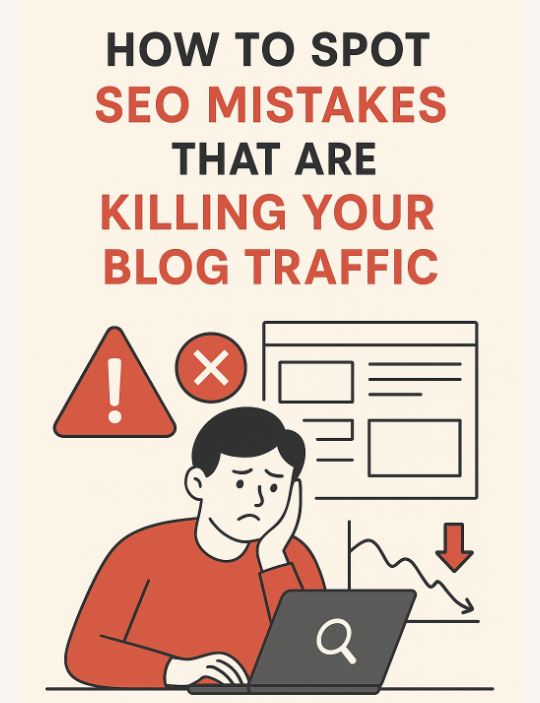
Der unsichtbare Fehler, der Ihnen 70 % Ihrer Besuche kostet.
Veröffentlichen Sie großartige Inhalte, aber Ihre Aufrufe steigen nicht?
70 % der Blogger verlieren Besucherzahlen aufgrund von HTML-Fehlern und falsch konfigurierten Meta-Tags, die Google stillschweigend ignoriert .
Doppelte H1-Überschriften, gekürzte Meta-Beschreibungen oder Bilder ohne Alt-Text können Ihr Suchmaschinenranking negativ beeinflussen, ohne dass Sie es merken. Die gute Nachricht: Lookkle erkennt diese Fehler in 30 Sekunden und bietet präzise Lösungen.
In diesem Beitrag zeige ich Ihnen Schritt für Schritt, wie Sie mit dem SEO-Webanalyse- Tool schwerwiegende Fehler identifizieren und beheben können, die Ihrem Blog schaden.
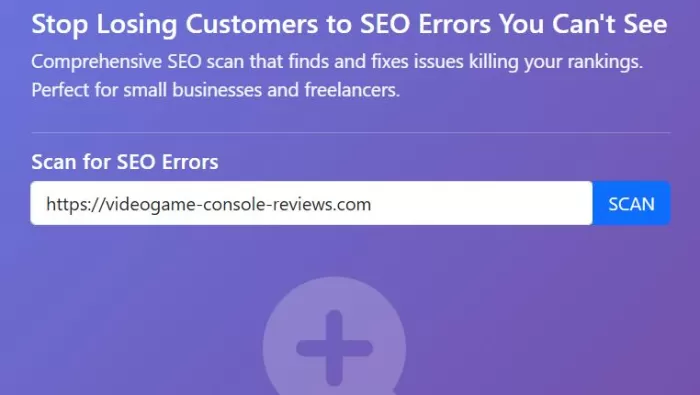
1. SEO-Analyseformular
Geben Sie Ihre URL ein:
2. Ergebnisse des SEO-Problems
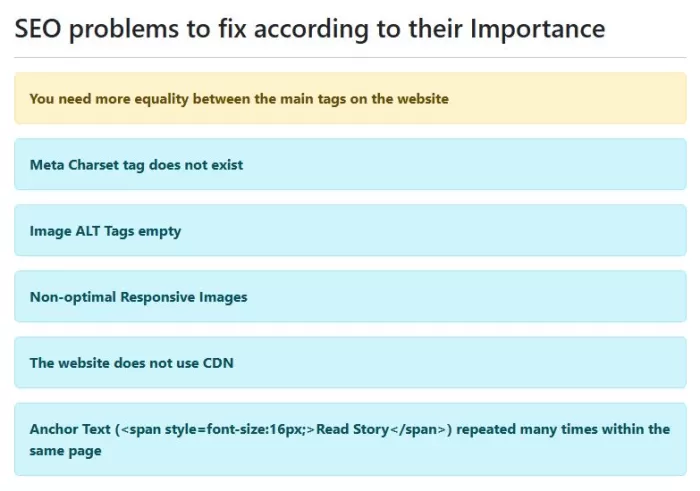
Betrachten Sie die Ergebnisse:
Schritt für Schritt: SEO-Audit in 5 Minuten
-
Gehen Sie zu Lookkle.com → Menü „Webanalyse“ → „SEO-Scan“.
-
Geben Sie Ihre URL ein (z. B. Ihr-Blog.com) und klicken Sie auf SCAN .
-
Prüfen Sie auf „HTML-Fehler“ : Identifizieren Sie doppelte H1-Überschriften, leere Titel und fehlerhafte Meta-Tags.
-
Analyse der "SEO-Elemente" : Überprüfen Sie die Länge der Meta-Beschreibung (idealerweise 150-160 Zeichen) und die Canonical-Tags.
-
Bilder reparieren : Genaue Liste der Bilder ohne Alt-Text mit URLs zur schnellen Korrektur.
-
Speichern Sie einen Bericht mit allen Prioritätsaktionen.
-
Führen Sie einen erneuten Scan durch , um in Echtzeit auf Fehler zu prüfen.
Tatsächliche Ergebnisse: Vorher vs. Nachher
Fallbeispiel 1: Johns Blog (Fitness-Nische) – VORHER
❌ Doppelte H1-Überschrift
❌ Meta-Beschreibung: 28 Zeichen (wird auf Mobilgeräten abgeschnitten)
❌ 17 Bilder ohne Alternativtext
❌ Leerer Seitentitel
Analyse des organischen Traffics : 1.200 Besuche/Monat
Fehlerbehebung bei WordPress
❌ Doppelte H1-Überschrift
🔍 Was bedeutet das?
Ihre Seite enthält mehr als einen Eintrag <h1> , üblicherweise aus folgendem Grund:
-
Der Titel des Beitrags entspricht bereits einer H1-Überschrift.
-
Das Theme fügt eine weitere H1-Überschrift hinzu (Logo, Hero, Builder usw.).
👉 Google bestraft dies nicht , aber es bringt die Hierarchie durcheinander .
✅ So beheben Sie das Problem
-
Option A (empfohlen)
Nur 1 H1 = Inhaltsüberschrift verwenden
-
Seite/Beitrag bearbeiten
-
Stellen Sie sicher, dass:
-
Der Titel ist der einzige H1
-
Der Inhalt beginnt mit H2
-
Im Herausgeber:
Titel → H1 (automatisch) Untertitel → H2, H3
-
Option B (das Thema ist identisch mit H1)
Sehr häufig bei Elementor, Astra usw.
Lösungen:
-
Thema ausblenden:
-
Darstellung → Anpassen → Layout → Seitentitel → AUS
-
-
In Elementor:
-
Seiteneinstellungen → „Titel ausblenden“
-
👉 Auf diese Weise bleibt nur die H1-Überschrift in Ihrem Inhalt erhalten.
❌ Meta-Beschreibung: 28 Zeichen
🔍 Was bedeutet das?
Die Meta-Beschreibung ist zu kurz .
Auf Mobilgeräten zeigt Google normalerweise Folgendes an:
-
120–140 Zeichen
✅ So beheben Sie das Problem (Installieren Sie die Yoast-/RankMath-Plugins)
-
Seite bearbeiten
-
Laden Sie das SEO-Plugin herunter.
-
Verfassen Sie eine Meta-Beschreibung für:
-
130–155 Zeichen
-
Ihre Beschreibung + Stichwort
-
Nutzen Sie die mobile Vorschau des Plugins .
-
❌ 17 Bilder ohne Alternativtext
✅ So beheben Sie das Problem schnell
- Methode 1 (manuell, aber korrekt)
-
Medien → Bibliothek
-
Wählen Sie ein Bild aus
-
Alternativtextfeld
-
Beschreiben Sie das Bild (ohne Keyword-Stuffing).
-
Methode 2 (schnell für viele Bilder)
Empfohlene Plugins:
-
Medienwolke
-
Automatisches Bild-Alt-Attribut
-
SEO-freundliche Bilder
👉 Sie können Folgendes generieren:
-
Alt = Beitragsname + Beschreibung
⚠️ Wichtige Bilder manuell überprüfen.
❌ Leerer Seitentitel
🔍 Was bedeutet das?
Ihr <Titel> (was in Google erscheint) ist leer oder schlecht definiert.
Gemeinsame Ursache:
-
Seite ohne Titel erstellt
-
SEO-Plugin falsch konfiguriert
-
Spezielle Vorlage (Landingpage, Startseite)
✅ So beheben Sie das Problem
- Mit SEO-Plugin (empfohlen): Yoast / RankMath:
-
Seite bearbeiten
-
SEO-Titel definieren
-
Verwenden Sie klare Formel
Nach Fehlerbehebung (7 Tage)
✅ Alle H1-Modelle sind einzigartig und optimiert.
✅ Meta-Beschreibungen durchschnittlich 155 Zeichen
✅ 100 % der Bilder mit Alternativtext
✅ Titel korrigiert
Organischer Traffic: 2.800 Besuche/Monat (+133 %)
Keyword-Position „Heimübungen“: #18 → #7
Überprüfen Sie den organischen Traffic (Google/Bing) mit dem Lookkle-Traffic-Analysetool .
Fallbeispiel 2: Reiseblog – VORHER
Mit dem SEO-Analysetool von Lookkle gefundene Fehler :
❌ 9 defekte interne Links
❌ Doppelte kanonische Links
❌ 5 Seiten ohne Meta-Beschreibung
Besucherzahlen: 890 Besuche/Monat
Reiseblog - Reparatur
❌ 9 defekte interne Links
-
Methode 1 (empfohlen). Verwenden Sie ein Plugin nur zum Erkennen und Korrigieren.
Zuverlässige Plugins:
-
Defekte-Link-Prüfer
-
RankMath → Status & Fehler
Schritte:
-
Erkennt die 9 defekten Links
-
Für jeden Link:
-
Korrigieren Sie die URL
-
Oder es verweist auf eine entsprechende Seite
-
Oder entfernen Sie es, wenn es keinen Nutzen bringt.
-
⚠️ Lassen Sie keine defekten Links da, nur weil sie weiterleiten; Google betrachtet sie trotzdem als fehlerhaft.
Methode 2 (manuell)
-
Kopieren Sie die URL mit dem Fehler.
-
Gehen Sie zu der Seite, die den Link enthält.
-
Korrigieren Sie den Link im Editor.
❌ Doppelte kanonische Links
🔍 Das bedeutet: Google erkennt mehrere Canonical-Tags auf derselben Seite. Der Meta-Canonical-Tag sollte die tatsächliche Seite korrekt angeben, aber es gibt Fälle, in denen dies nicht der Fall ist.
Beispiel:
Meine aktuelle Seite ist https://example.com/page/ , aber die kanonischen Tags könnten die folgenden sein, daher liegt ein schwerwiegender Fehler vor:
<link rel="canonical" href="https://example.com/pagina/" />
<link rel="canonical" href="https://example.com/pagina?utm=123" />
👉 Das ist ernst , denn Google weiß nicht, welche Seite es indexieren soll.
Häufige Ursachen:
-
Zwei aktive SEO-Plugins (Yoast + RankMath)
-
Das Thema fügt kanonische hinzu
-
Das Cache-Plugin fügt kanonische
-
Elementor / WooCommerce + SEO
✅ So beheben Sie das Problem (Schritt für Schritt):
1️⃣ SEO-Plugins prüfen
⚠️ Es sollte NUR 1 aktives SEO-Plugin geben.
Deaktivieren:
-
Yoast / RankMath / All-in-One SEO-Duplikate
2️⃣ Prüfen Sie, ob das Theme einen kanonischen String generiert.
Suche in header.phpder Dokumentation zum Thema:
rel="canonical"
Falls vorhanden:
➡️ Deaktivieren Sie es im Theme-Panel
➡️ Oder lassen Sie es vom SEO-Plugin verwalten
3️⃣ In RankMath / Yoast
Stellen Sie sicher, dass:
-
Canonical ist aktiviert
-
Nicht manuell überschrieben
In RankMath:
Titles & Meta → Global Meta → Canonical
4️⃣ WooCommerce (falls zutreffend)
WooCommerce kann Canonical-Tags duplizieren in:
-
Produkte
-
Kategorien
Lösung:
-
RankMath → WooCommerce → Canonical ON
Reiseblog – NACH DER Reparatur
✅ Fehler 0
✅ Korrekte kanonische Versionen
✅ Klickrate der Suchergebnisse +24 %
Besucherzahlen: 2.100 Besuche/Monat (+136 %)