Tempo de leitura 4
Número de palavras 788
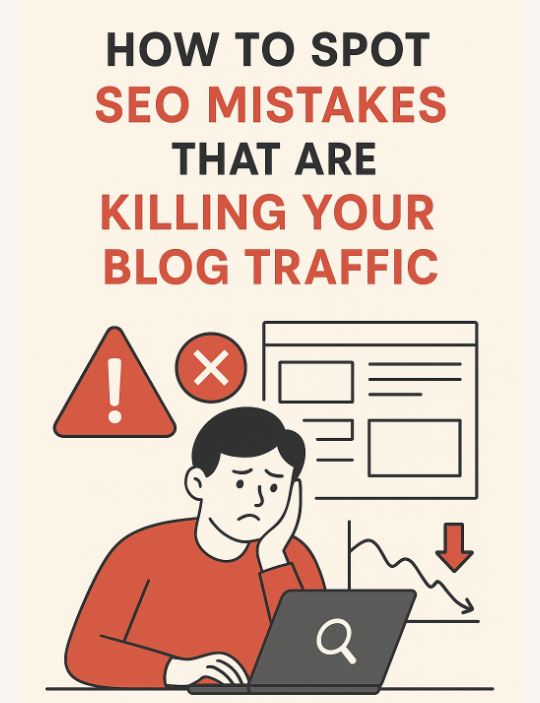
O erro invisível que rouba 70% das suas visitas.
Você está publicando conteúdo incrível, mas suas visualizações não estão aumentando?
70% dos blogueiros perdem tráfego devido a erros de HTML e meta tags mal configuradas que o Google ignora silenciosamente .
Uma tag H1 duplicada, uma meta descrição truncada ou uma imagem sem texto alternativo podem afetar negativamente seu posicionamento nos mecanismos de busca sem que você perceba. A boa notícia: o Lookkle detecta esses erros em 30 segundos e oferece soluções precisas.
Neste post, mostrarei passo a passo como usar a ferramenta de Análise Web de SEO para identificar e corrigir erros fatais que estão prejudicando seu blog.
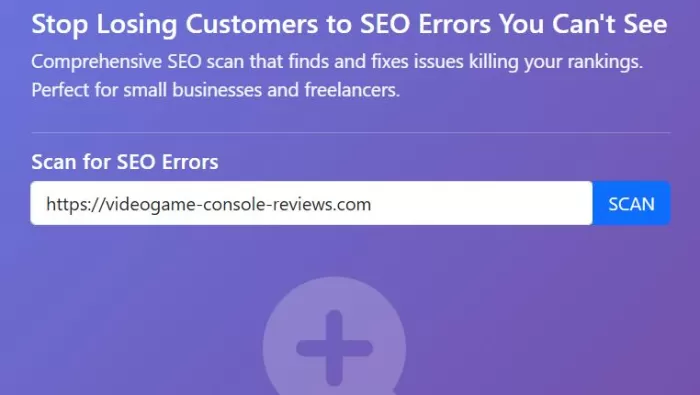
1. Formulário de Análise de SEO
Insira seu URL:
2. Resultados de Problemas de SEO
Observe os resultados:
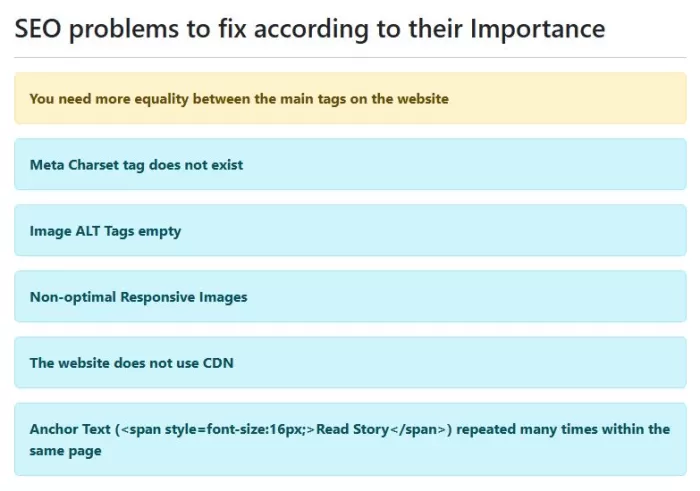
Passo a passo: Auditoria de SEO em 5 minutos
-
Acesse Lookkle.com → Menu "Web Analytics" → "SEO Scan".
-
Insira seu URL (por exemplo, seu-blog.com) e clique em VERIFICAR .
-
Verifique os "Erros de HTML" : Identifique H1s duplicados, títulos vazios e meta tags quebradas.
-
Analise os "Elementos de SEO" : verifique o comprimento da meta descrição (idealmente entre 150 e 160 caracteres) e as tags canônicas.
-
Corrigir imagens : Lista exata de imagens sem texto alternativo com URLs para correção rápida.
-
Salve um relatório com todas as ações prioritárias.
-
Realize uma nova verificação para detectar erros em tempo real.
Resultados reais: Antes e depois
Caso real 1: Blog do John (nicho de fitness) - ANTES
❌ H1 duplicado
❌ Meta descrição: 28 caracteres (cortados em dispositivos móveis)
❌ 17 imagens sem texto alternativo
❌ Título da página em branco
Análise de tráfego orgânico : 1.200 visitas/mês
Corrigindo erros no WordPress
❌ H1 duplicado
🔍 O que significa?
Sua página tem mais de um <h1> , geralmente porque:
-
O título da postagem já é um H1.
-
O tema adiciona outro elemento H1 (logotipo, destaque, construtor, etc.).
👉 O Google não penaliza , mas confunde a hierarquia .
✅ Como resolver isso
-
Opção A (recomendada)
Deixe apenas 1 H1 = título do conteúdo
-
Editar a página/postagem
-
Certifique-se de que:
-
O título é o único H1
-
O conteúdo começa com H2.
-
No editor:
Título → H1 (automático) Legendas → H2, H3
-
Opção B (o tópico duplica o H1)
Muito comum com Elementor, Astra, etc.
Soluções:
-
Ocultar o título do tópico:
-
Aparência → Personalizar → Layout → Título da página → DESATIVADO
-
-
No Elementor:
-
Configurações da página → “Ocultar título”
-
👉 Desta forma, apenas o H1 permanece no seu conteúdo.
❌ Meta descrição: 28 caracteres
🔍 O que significa?
A meta descrição é muito curta .
Em dispositivos móveis, o Google geralmente exibe:
-
120–140 caracteres
✅ Como corrigir (Instalar os plugins Yoast/RankMath)
-
Editar a página
-
Baixe o plugin de SEO
-
Escreva uma meta descrição para:
-
130–155 caracteres
-
Sua descrição + palavra-chave
-
Use a pré-visualização para dispositivos móveis do plugin.
-
❌ 17 imagens sem texto alternativo
✅ Como resolver isso rapidamente
- Método 1 (manual, mas correto)
-
Mídia → Biblioteca
-
Selecione uma imagem
-
Campo de texto alternativo
-
Descreva a imagem (SEM excesso de palavras-chave)
-
Método 2 (rápido para muitas imagens)
Plugins recomendados:
-
Nuvem de mídia
-
Atributo Alt de Imagem Automático
-
Imagens otimizadas para SEO
👉 Você pode gerar:
-
Alt = nome da postagem + descrição
⚠️ Analise manualmente as imagens importantes.
❌ Título da página em branco
🔍 O que significa?
Seu <title> (o que aparece no Google) está vazio ou mal definido.
Causa comum:
-
Página criada sem título
-
Plugin de SEO mal configurado
-
Modelo especial (página inicial, página de destino)
✅ Como resolver isso
- Com plugin de SEO (recomendado): Yoast / RankMath:
-
Editar a página
-
Defina o título SEO
-
Use uma fórmula clara.
APÓS a correção do erro (7 dias)
✅ Todos os H1 são únicos e otimizados.
✅ Meta descrições com média de 155 caracteres
✅ 100% das imagens com texto alternativo
✅ Títulos corrigidos
Tráfego orgânico: 2.800 visitas/mês (+133%)
Posição da palavra-chave "exercícios em casa": #18 → #7
Verificação do tráfego orgânico (Google/Bing) com a ferramenta de análise de tráfego Lookkle .
Caso real 2: Blog de viagens - ANTES
Erros encontrados ao usar a ferramenta de análise de SEO da Lookkle :
❌ 9 links internos quebrados
❌ Canons duplicados
❌ 5 páginas sem meta descrição
Tráfego: 890 visitas/mês
Blog de viagens - Reparos
❌ 9 links internos quebrados
-
Método 1 (recomendado). Use um plugin apenas para detectar e corrigir.
Plugins confiáveis:
-
Verificador de links quebrados
-
RankMath → Status e erros
Passos:
-
Detecta os 9 links quebrados
-
Para cada link:
-
Corrija o URL
-
Ou aponta para uma página equivalente.
-
Ou elimine-o se não agregar valor.
-
⚠️ Não deixe links quebrados "porque eles redirecionam", o Google ainda os considera incorretos.
Método 2 (manual)
-
Copie o URL com o erro.
-
Acesse a página que contém o link.
-
Corrija o link no editor.
❌ Canons duplicados
🔍 O que isso significa: O Google vê mais de uma tag canônica na mesma página. A meta tag canônica deve indicar corretamente a página em que você está, mas há casos em que isso não acontece.
Exemplo:
Minha página atual é https://example.com/page/ , mas as tags canônicas podem ser as seguintes, portanto, há um erro grave:
<link rel="canonical" href="https://example.com/pagina/" />
<link rel="canonical" href="https://example.com/pagina?utm=123" />
👉 Isto é sério , porque o Google não sabe qual indexar.
Causas comuns:
-
Dois plugins de SEO ativos (Yoast + RankMath)
-
O tema adiciona canônico
-
O plugin de cache adiciona canônico
-
Elementor / WooCommerce + SEO
✅ Como resolver (passo a passo):
1️⃣ Verifique os plugins de SEO
⚠️ Deve haver APENAS 1 plugin de SEO ativo
Desativar:
-
Yoast / RankMath / SEO Tudo em Um Duplicados
2️⃣ Verifique se o tema gera um canônico
Pesquise na header.phpdocumentação sobre o assunto:
rel="canonical"
Se existir:
➡️ Desative-o no painel de controle do tema
➡️ Ou deixe que o plugin de SEO o controle.
3️⃣ Em RankMath / Yoast
Certifique-se de que:
-
A opção Canonical está ativada.
-
Não foi sobrescrito manualmente.
Em RankMath:
Titles & Meta → Global Meta → Canonical
4️⃣ WooCommerce (se aplicável)
O WooCommerce pode duplicar tags canônicas em:
-
Produtos
-
Categorias
Solução:
-
RankMath → WooCommerce → Canonical ATIVADO
Blog de viagens - DEPOIS do conserto
✅ Erros 0
✅ Canônicos corretos
✅ Taxa de cliques (CTR) nos resultados da pesquisa: +24%
Tráfego: 2.100 visitas/mês (+136%)