Tiempo de lectura 4
Número de palabras 788
El error invisible que te roba 70% de tus visitas
¿Publicas contenido increíble pero tus visitas no crecen?
El 70% de los bloggers pierden tráfico por errores HTML y meta tags mal configurados que Google ignora silenciosamente .
Un H1 duplicado, meta description cortada o imagen sin alt text pueden hundir tu posicionamiento sin que lo sepas. La buena noticia: Lookkle detecta estos errores en 30 segundos y te da soluciones exactas.
En este post te muestro paso a paso cómo usar la herramienta SEO Web Analysis para identificar y corregir errores mortales que están matando tu blog.
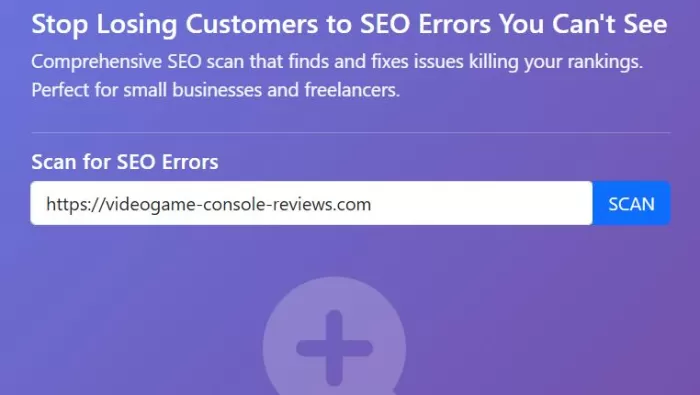
1. Formulario Análisis SEO
Introduce tu URL:
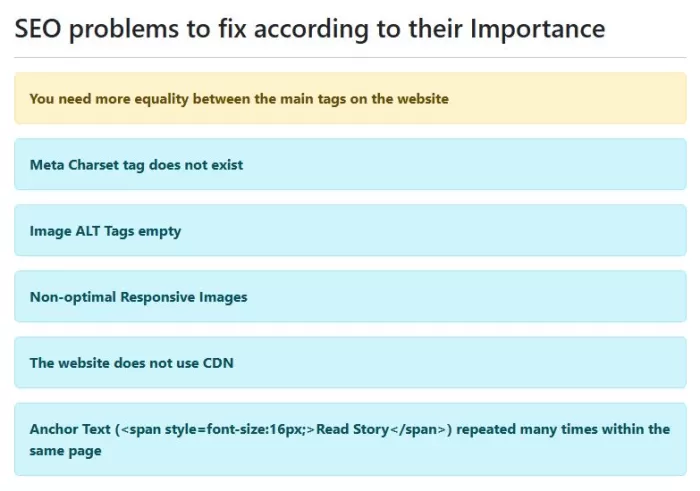
2. Resultado de Problemas SEO
Observa los resultados:
Paso a paso: Auditoría SEO en 5 minutos
-
Ve a Lookkle.com → Menú "Web Analytics" → "SEO Scan".
-
Introduce tu URL (ej: tu-blog.com) y haz clic en SCAN.
-
Revisa "HTML Errors": Identifica H1 duplicados, títulos vacíos, meta tags rotos.
-
Analiza "SEO Elements": Comprueba longitud meta description (ideal 150-160 chars), canonical tags.
-
Corrige imágenes: Lista exacta de imgs sin alt text con URLs para fix rápido.
-
Guarda reporte con todas las acciones prioritarias.
-
Reescanea para verificar errores en tiempo real.
Resultados reales: Antes vs Después
Caso Real 1: Blog de John (nicho fitness) - ANTES
❌ H1 duplicado
❌ Meta description: 28 caracteres (cortada en móvil)
❌ 17 imágenes sin alt text
❌ Título página vacía
Análisis de Tráfico orgánico: 1.200 visitas/mes
Reparación de Errores con Wordpress
❌ H1 duplicado
🔍 Qué significa
Tu página tiene más de un <h1>, normalmente porque:
-
El título del post ya es un H1
-
El tema añade otro H1 (logo, hero, builder, etc.)
👉 Google no penaliza, pero confunde la jerarquía.
✅ Cómo arreglarlo
-
Opción A (recomendada)
Deja 1 solo H1 = título del contenido
-
Edita la página/post
-
Asegúrate de que:
-
El título sea el único H1
-
El contenido empiece con H2
-
En el editor:
Título → H1 (automático) Subtítulos → H2, H3
-
Opción B (el tema duplica el H1)
Muy común con Elementor, Astra, etc.
Soluciones:
-
Oculta el título del tema:
-
Apariencia → Personalizar → Layout → Page Title → OFF
-
-
En Elementor:
-
Ajustes de página → “Hide Title”
-
👉 Así el H1 solo queda en tu contenido.
❌ Meta description: 28 caracteres
🔍 Qué significa
La meta description es demasiado corta.
En móvil Google suele mostrar:
-
120–140 caracteres
✅ Cómo arreglarlo (Instalar Plugins Yoast / RankMath)
-
Edita la página
-
Baja al plugin SEO
-
Escribe una meta description de:
-
130–155 caracteres
-
Tu description + keyword
-
Usa el preview móvil del plugin
-
❌ 17 imágenes sin alt text
✅ Cómo arreglarlo rápido
- Método 1 (manual pero correcto)
-
Medios → Biblioteca
-
Selecciona una imagen
-
Campo Texto alternativo
-
Describe la imagen (NO keyword stuffing)
-
Método 2 (rápido para muchas imágenes)
Plugins recomendados:
-
Media Cloud
-
Auto Image Alt Attribute
-
SEO Friendly Images
👉 Puedes generar:
-
Alt = nombre del post + descripción
⚠️ Revisa imágenes importantes manualmente.
❌ Título de página vacío
🔍 Qué significa
Tu <title> (lo que aparece en Google) está vacío o mal definido.
Causa común:
-
Página creada sin título
-
Plugin SEO mal configurado
-
Plantilla especial (landing, home)
✅ Cómo arreglarlo
- Con plugin SEO (recomendado): Yoast / RankMath:
-
Edita la página
-
Define SEO Title
-
Usa fórmula clara
DESPUÉS de reparación de Errores (7 días)
✅ Todos H1 únicos y optimizados
✅ Meta descriptions 155 chars promedio
✅ 100% imágenes con alt text
✅ Títulos corregidos
Tráfico orgánico: 2.800 visitas/mes (+133%)
Posición keyword "ejercicios casa": #18 → #7
Chequeo de Tráfico orgánico (Google/Bing) con la herramienta de análisis de tráfico de lookkle.
Caso Real 2: Blog viajes - ANTES
Errores encontrados utilizando la herramienta de análisis SEO de lookkle:
❌ 9 enlaces rotos internos
❌ Canonical duplicados
❌ 5 páginas sin meta description
Tráfico: 890 visitas/mes
Blog viajes - Reparación
❌ 9 enlaces rotos internos
-
Método 1 (recomendado). Usa un plugin solo para detectar y corregir
Plugins fiables:
-
Broken Link Checker
-
RankMath → Status & Errors
Pasos:
-
Detecta los 9 enlaces rotos
-
Para cada enlace:
-
Corrige la URL
-
O apunta a una página equivalente
-
O elimínalo si no aporta valor
-
⚠️ No dejes enlaces rotos “porque redirigen”, Google los sigue viendo mal.
Método 2 (manual)
-
Copia la URL con error
-
Ve a la página que contiene el enlace
-
Corrige el enlace en el editor
❌ Canonical duplicados
🔍 Qué significa: Google ve más de un canonical en la misma página. La etiqueta meta canonical deberia indicar correctamente la página en la que se está realmente, pero existen casos en los que no es asi.
Ejemplo:
Mi página actual es https://example.com/pagina/ pero puede ser que los canonical sean los siguientes, entonces existe un error grave:
<link rel="canonical" href="https://example.com/pagina/" />
<link rel="canonical" href="https://example.com/pagina?utm=123" />
👉 Esto es grave, porque Google no sabe cuál indexar.
Causas comunes:
-
Dos plugins SEO activos (Yoast + RankMath)
-
El tema añade canonical
-
Plugin de caché añade canonical
-
Elementor / WooCommerce + SEO
✅ Cómo arreglarlo (paso a paso):
1️⃣ Revisa plugins SEO
⚠️ SOLO debe haber 1 plugin SEO activo
Desactiva:
-
Yoast / RankMath / All in One SEO duplicados
2️⃣ Revisa si el tema genera canonical
Busca en header.php o documentación del tema:
rel="canonical"
Si existe:
➡️ Desactívalo desde el panel del tema
➡️ O deja que el SEO plugin lo controle
3️⃣ En RankMath / Yoast
Asegúrate de que:
-
Canonical está activado
-
No esté sobrescrito manualmente
En RankMath:
Titles & Meta → Global Meta → Canonical
4️⃣ WooCommerce (si aplica)
WooCommerce puede duplicar canonical en:
-
Productos
-
Categorías
Solución:
-
RankMath → WooCommerce → Canonical ON
Blog viajes - DESPUÉS de Reparación
✅ Errores 0
✅ Canonicals correctos
✅ CTR resultados búsqueda +24%
Tráfico: 2.100 visitas/mes (+136%)