Tempo di lettura 4
Numero di parole 788
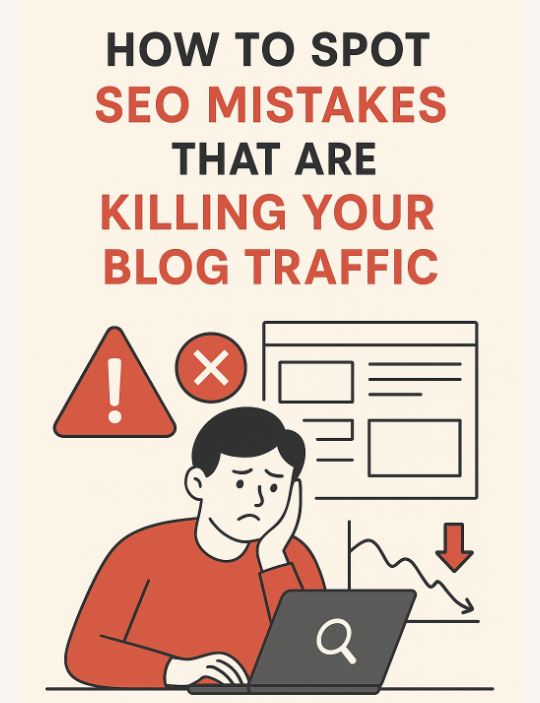
L'errore invisibile che ti ruba il 70% delle visite
Stai pubblicando contenuti straordinari ma le tue visualizzazioni non aumentano?
Il 70% dei blogger perde traffico a causa di errori HTML e meta tag configurati in modo errato che Google ignora silenziosamente .
Un tag H1 duplicato, una meta description troncata o un'immagine senza testo alternativo possono influire negativamente sul posizionamento nei motori di ricerca senza che tu te ne accorga. La buona notizia: Lookkle rileva questi errori in 30 secondi e fornisce soluzioni precise.
In questo post ti mostrerò passo dopo passo come utilizzare lo strumento SEO Web Analysis per identificare e correggere gli errori fatali che stanno rovinando il tuo blog.
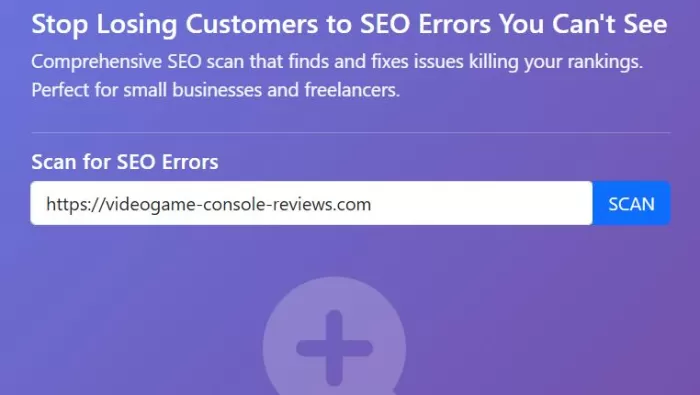
1. Modulo di analisi SEO
Inserisci il tuo URL:
2. Risultati dei problemi SEO
Osserva i risultati:
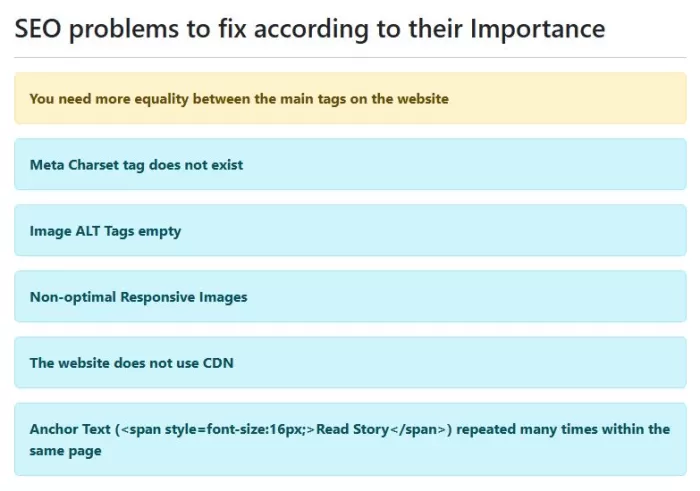
Passo dopo passo: audit SEO in 5 minuti
-
Vai su Lookkle.com → Menu "Web Analytics" → "SEO Scan".
-
Inserisci il tuo URL (ad esempio, your-blog.com) e fai clic su SCANSIONA .
-
Controlla "Errori HTML" : identifica H1 duplicati, titoli vuoti, meta tag non funzionanti.
-
Analizza gli "Elementi SEO" : controlla la lunghezza della meta descrizione (idealmente 150-160 caratteri) e i tag canonici.
-
Correggi immagini : elenco esatto di immagini senza testo alternativo con URL per una correzione rapida.
-
Salva un report con tutte le azioni prioritarie.
-
Ripeti la scansione per verificare la presenza di errori in tempo reale.
Risultati reali: prima e dopo
Caso reale 1: il blog di John (nicchia del fitness) - PRIMA
❌ Duplica H1
❌ Meta descrizione: 28 caratteri (tagliati su dispositivi mobili)
❌ 17 immagini senza testo alternativo
❌ Titolo della pagina vuota
Analisi del traffico organico : 1.200 visite/mese
Correggere gli errori con WordPress
❌ Duplica H1
🔍 Cosa significa?
La tua pagina ne ha più di uno <h1> , solitamente perché:
-
Il titolo del post è già un H1
-
Il tema aggiunge un altro H1 (logo, eroe, costruttore, ecc.)
👉 Google non penalizza , ma confonde la gerarchia .
✅ Come risolverlo
-
Opzione A (consigliata)
Lascia solo 1 H1 = titolo del contenuto
-
Modifica la pagina/post
-
Assicurarsi che:
-
Il titolo è l'unico H1
-
Il contenuto inizia con H2
-
Nell'editor:
Titolo → H1 (automatico) Sottotitoli → H2, H3
-
Opzione B (l'argomento duplica l'H1)
Molto comune con Elementor, Astra, ecc.
Soluzioni:
-
Nascondi il titolo dell'argomento:
-
Aspetto → Personalizza → Layout → Titolo pagina → OFF
-
-
In Elementor:
-
Impostazioni pagina → “Nascondi titolo”
-
👉 In questo modo, nel tuo contenuto rimarrà solo l'H1.
❌ Meta descrizione: 28 caratteri
🔍 Cosa significa?
La meta description è troppo corta .
Sui dispositivi mobili, Google solitamente visualizza:
-
120–140 caratteri
✅ Come risolvere il problema (installa i plugin Yoast / RankMath)
-
Modifica la pagina
-
Scarica il plugin SEO
-
Scrivi una meta descrizione per:
-
130–155 caratteri
-
La tua descrizione + parola chiave
-
Utilizza l' anteprima mobile del plugin
-
❌ 17 immagini senza testo alternativo
✅ Come risolverlo rapidamente
- Metodo 1 (manuale ma corretto)
-
Media → Biblioteca
-
Seleziona un'immagine
-
Campo di testo alternativo
-
Descrivi l'immagine (NO keyword stuffing)
-
Metodo 2 (veloce per molte immagini)
Plugin consigliati:
-
Nuvola multimediale
-
Attributo Alt immagine automatica
-
Immagini SEO-friendly
👉 Puoi generare:
-
Alt = nome del post + descrizione
⚠️ Rivedi manualmente le immagini importanti.
❌ Titolo della pagina vuota
🔍 Cosa significa?
Il tuo <title> (ciò che appare su Google) è vuoto o mal definito.
Causa comune:
-
Pagina creata senza titolo
-
Plugin SEO configurato in modo errato
-
Modello speciale (atterraggio, home)
✅ Come risolverlo
- Con il plugin SEO (consigliato): Yoast / RankMath:
-
Modifica la pagina
-
Definisci il titolo SEO
-
Usa una formula chiara
DOPO la riparazione dell'errore (7 giorni)
✅ Tutti gli H1 sono unici e ottimizzati
✅ Meta descrizioni 155 caratteri medi
✅ Immagini al 100% con testo alternativo
✅ Titoli corretti
Traffico organico: 2.800 visite/mese (+133%)
Posizione della parola chiave "esercizi a casa": #18 → #7
Controllo del traffico organico (Google/Bing) con lo strumento di analisi del traffico Lookkle .
Caso reale 2: Blog di viaggio - PRIMA
Errori rilevati utilizzando lo strumento di analisi SEO di Lookkle :
❌ 9 link interni non funzionanti
❌ Canonici duplicati
❌ 5 pagine senza meta descrizione
Traffico: 890 visite/mese
Blog di viaggio - Riparazione
❌ 9 link interni non funzionanti
-
Metodo 1 (consigliato). Utilizzare un plugin solo per rilevare e correggere
Plugin affidabili:
-
Controllo dei link interrotti
-
RankMath → Stato ed errori
Passaggi:
-
Rileva i 9 link non funzionanti
-
Per ogni collegamento:
-
Correggi l'URL
-
Oppure punta a una pagina equivalente
-
Oppure eliminarlo se non fornisce valore
-
⚠️ Non lasciare link non funzionanti "perché reindirizzano", Google li considera comunque sbagliati.
Metodo 2 (manuale)
-
Copia l'URL con l'errore
-
Vai alla pagina che contiene il link
-
Correggi il collegamento nell'editor
❌ Canonici duplicati
🔍 Cosa significa: Google rileva più di un tag canonico nella stessa pagina. Il meta tag canonico dovrebbe indicare correttamente la pagina in cui ti trovi effettivamente, ma ci sono casi in cui ciò non accade.
Esempio:
La mia pagina attuale è https://example.com/page/ ma i tag canonici potrebbero essere i seguenti, quindi c'è un errore grave:
<link rel="canonical" href="https://example.com/pagina/" />
<link rel="canonical" href="https://example.com/pagina?utm=123" />
👉 La cosa è seria , perché Google non sa quale indicizzare.
Cause comuni:
-
Due plugin SEO attivi (Yoast + RankMath)
-
Il tema aggiunge canonico
-
Il plugin Cache aggiunge canonico
-
Elementor / WooCommerce + SEO
✅ Come risolvere il problema (passo dopo passo):
1️⃣ Controlla i plugin SEO
⚠️ Dovrebbe esserci SOLO 1 plugin SEO attivo
Disattivare:
-
Yoast / RankMath / Duplicati SEO All in One
2️⃣ Controlla se il tema genera un canonico
Cerca nella header.phpdocumentazione sull'argomento:
rel="canonical"
Se esiste:
➡️ Disattivalo dal pannello del tema
➡️ Oppure lascia che il plugin SEO lo controlli
3️⃣ In RankMath / Yoast
Assicurarsi che:
-
Canonical è abilitato
-
Non sovrascritto manualmente
In RankMath:
Titles & Meta → Global Meta → Canonical
4️⃣ WooCommerce (se applicabile)
WooCommerce può duplicare i tag canonici in:
-
Prodotti
-
Categorie
Soluzione:
-
RankMath → WooCommerce → Canonical ON
Blog di viaggio - DOPO la riparazione
✅ Errori 0
✅ Correggere i canonici
✅ CTR dei risultati di ricerca +24%
Traffico: 2.100 visite/mese (+136%)