Temps de lecture 8
Nombre de mots 1641
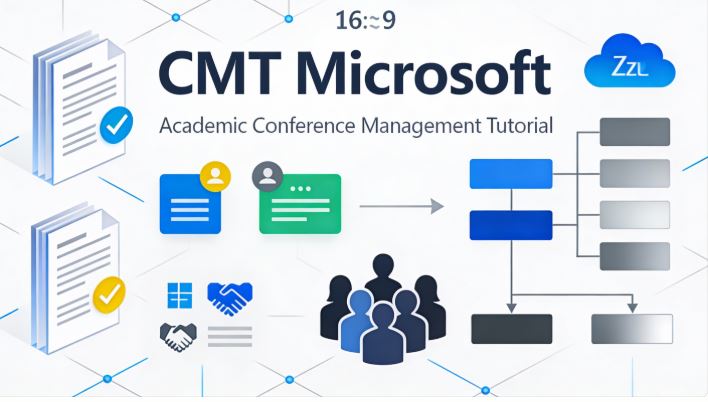
CMT (Conference Management Toolkit) est une plateforme gratuite développée par Microsoft Research qui permet une gestion professionnelle et efficace des conférences académiques. Avec plus d'un million d'utilisateurs actifs, cet outil est devenu la référence internationale en matière de gestion de conférences scientifiques, permettant de gérer des flux de travail allant des plus simples aux plus complexes.
Qu'est-ce que CMT Microsoft ?
Microsoft CMT est un système complet de gestion de conférences offrant toutes les fonctionnalités nécessaires via une interface web moderne basée sur HTML5, Bootstrap et jQuery. Hébergée sur Microsoft Azure, la plateforme garantit une haute évolutivité, une sécurité renforcée et une disponibilité mondiale. Elle permet la gestion d'un nombre illimité de soumissions, la mise en œuvre de processus d'évaluation par les pairs (simple ou double aveugle), l'attribution automatique des évaluateurs via TPMS (Toronto Paper Matching System) et l'exportation des données vers de multiples formats.
Principales caractéristiques de Microsoft CMT
Gestion des soumissions
CMT vous permet de créer plusieurs parcours ou catégories de participation (présentations, posters, sessions thématiques, ateliers) avec des paramètres personnalisés pour chacun. Le système accepte un nombre illimité de soumissions et permet aux auteurs de modifier, de consulter l'état et de gérer leurs propositions depuis un portail personnalisé. Les organisateurs peuvent configurer des champs personnalisés, des questions supplémentaires et des modèles spécifiques pour chaque type de soumission.
Système d'évaluation par les pairs
La plateforme met en œuvre des processus d'évaluation à double ou simple insu avec attribution automatique des évaluateurs via le système TPMS, qui analyse les domaines d'expertise. Elle permet plusieurs niveaux d'évaluation (évaluateurs et méta-évaluateurs) avec des grilles d'évaluation personnalisées et des échelles de notation configurables. Les évaluateurs peuvent modifier manuellement les évaluations, déclarer les conflits d'intérêts et gérer le processus de retour d'information.
Notifications et communications
CMT envoie automatiquement des notifications par courriel aux auteurs, aux relecteurs et aux organisateurs à chaque étape du processus. Le système permet aux utilisateurs de personnaliser les modèles de courriel, d'envoyer des messages groupés et de gérer des communications spécifiques depuis la console d'administration.
Exportation et intégration
La plateforme permet d'exporter les données aux formats Excel, XML et CSV pour l'analyse externe et la gestion de bases de données. Elle s'intègre aux systèmes de gestion des documents prêts pour la publication (IEEE) et des droits d'auteur électroniques. Elle fournit également des outils statistiques pour l'analyse du processus d'évaluation à l'aide de CMTStat.
Comment créer un compte Microsoft CMT
Étape 1 : Accéder à la plateforme
Rendez-vous sur https://cmt3.research.microsoft.com et saisissez le code de votre conférence. Si vous ne connaissez pas ce code, vous pouvez rechercher la conférence sur la page d'accueil en utilisant l'option « Toutes les conférences ».
Étape 2 : Inscription au compte
Remplissez le formulaire d'inscription avec les informations obligatoires suivantes :
-
Courriel : Veuillez utiliser de préférence votre adresse courriel institutionnelle.
-
Mot de passe : Créez un mot de passe sécurisé et confirmez-le
-
Prénom : Noms complets (n'utilisez pas que des majuscules)
-
Nom de famille : Noms de famille complets (n'utilisez pas de majuscules)
-
Nom de l'organisation : Nom complet de votre institution sans abréviations
-
Pays : Pays correspondant à votre affiliation institutionnelle
Étape 3 : Vérification du compte
Répondez au test de vérification humaine (CAPTCHA) et acceptez les politiques de Microsoft CMT. Cliquez sur « S’inscrire » et vous recevrez un e-mail de confirmation. Ouvrez votre boîte de réception (vérifiez vos courriers indésirables si nécessaire) et cliquez sur le lien d’activation pour confirmer votre compte.
Comment soumettre un article
Préparation préalable
Avant de commencer le processus de soumission, préparez les éléments suivants :
-
Titre de 12 mots maximum
-
Résumé de 2000 caractères maximum comprenant l'énoncé du problème, la méthodologie, les résultats et les conclusions
-
Fichier PDF ou document Word contenant la proposition complète
-
Adresses électroniques de tous les co-auteurs ayant un compte activé sur CMT
Processus d'expédition étape par étape
1. Accédez au portail auteur.
Connectez-vous à CMT avec votre adresse e-mail et votre mot de passe, puis accédez à la « Console auteur ».
2. Créer une nouvelle soumission
Cliquez sur « + Créer une nouvelle soumission » et sélectionnez la piste correspondante (par exemple : « Articles de conférence » ou « Présentation CEFE2023 »).
3. Remplissez le formulaire de soumission.
Complétez tous les champs obligatoires marqués d'un astérisque :
-
Titre : Titre concis sans majuscules
-
Résumé : Un résumé structuré qui aborde le problème, la méthodologie, les résultats et leur interprétation.
-
Auteurs : Ajoutez les adresses e-mail de l'auteur principal et des co-auteurs, et vous pouvez modifier l'ordre.
-
Domaines d'études : Sélectionnez jusqu'à 1 domaine principal et 3 domaines de spécialisation secondaires.
-
Téléchargement de fichiers : Téléversez le document au format PDF ou Word conformément aux exigences.
4. Répondre aux questions supplémentaires
Répondez aux questions personnalisées préparées par les organisateurs :
-
Numéro de téléphone de l'auteur principal
-
Rôle des auteurs (enseignant, chercheur, étudiant)
-
Déclarations d'originalité, de conflits d'intérêts et d'engagement de soumission
-
Questions spécifiques sur le type de participation
5. Soumettez la proposition.
Cliquez sur « Soumettre » et consultez le récapitulatif qui s’affiche. À partir de cet écran, vous pouvez envoyer le récapitulatif par courriel aux coauteurs ou retourner à la console auteur.
Gestion post-soumission pour les auteurs
Après avoir soumis votre proposition, CMT vous permet d'effectuer les actions suivantes depuis la console auteur :
-
Modifier la proposition : Modifiez les champs pendant la période de soumission.
-
Vérifier le statut : Vérifiez si la demande est en cours d’examen, acceptée, rejetée ou en attente de modifications.
-
Supprimer la proposition : Seul l'auteur principal peut supprimer les soumissions.
-
Contactez les organisateurs : Envoyez des messages directs au comité (présidents)
Comment organiser une conférence
Créer la conférence
Les organisateurs doivent demander la création de la conférence auprès de Microsoft CMT via le site web officiel. Une fois la demande approuvée, vous bénéficierez d'un accès complet à la console Chair pour configurer tous les aspects de la conférence.
Configuration de la piste
Définissez les différentes catégories de participation (articles, affiches, ateliers, sessions thématiques) avec leurs propres échéances, champs personnalisés et processus d'évaluation. Chaque catégorie peut avoir des configurations indépendantes concernant le nombre d'évaluateurs, le type d'évaluation et les critères d'évaluation.
Configurer les champs et les questions
Personnalisez les champs du formulaire de soumission en ajoutant des questions supplémentaires, des champs obligatoires et des champs facultatifs. Configurez les modèles que les auteurs doivent utiliser et les formats de fichiers acceptés (PDF, Word, LaTeX).
Définir les domaines d'études
Créez les domaines thématiques qui serviront à classer les devoirs et à affecter des réviseurs spécialisés. Les domaines thématiques sont essentiels au système d'attribution automatisée TPMS.
Système d'évaluation : Comment inviter et désigner des évaluateurs
Inviter les réviseurs à rejoindre le système
Méthode 1 : Invitation individuelle.
Depuis la console du président, cliquez sur « Utilisateurs > Évaluateur > Inviter ». Sélectionnez la piste concernée, saisissez l’adresse courriel de l’évaluateur et cliquez sur « Rechercher ». Si l’utilisateur est déjà enregistré dans CMT, il sera ajouté comme évaluateur ; sinon, il recevra une invitation par courriel.
Méthode 2 : Invitation en masse
Vous pouvez importer une liste de relecteurs à l’aide d’un fichier Excel ou CSV contenant leurs données (nom, adresse e-mail, organisation, domaines d’expertise).
Attribuer les articles aux réviseurs
L'attribution automatique des tâches par le système TPMS
CMT utilise le Toronto Paper Matching System, qui analyse les domaines thématiques des articles et des évaluateurs afin de proposer des attributions optimales. Ce système minimise les conflits d'intérêts et maximise l'adéquation des expertises.
Attribution manuelle des travaux
: depuis la console du président, repérez le travail et cliquez sur « Plus > Modifier les attributions > Réviseur ». Sélectionnez les réviseurs appropriés en cochant les cases de la colonne « Attribuer ».
Attribution manuelle par un relecteur :
Dans « Utilisateurs > Relecteurs », cliquez sur « Plus > Modifier les attributions » dans la ligne du relecteur souhaité. Sélectionnez les articles que vous souhaitez lui attribuer.
Processus et critères d'évaluation
Niveaux de révision
CMT permet deux niveaux d'examen :
-
Évaluateurs : Évaluer les propositions à l'aide de grilles d'évaluation prédéfinies, en attribuant des notes et des commentaires.
-
Méta-évaluateurs : Ils examinent les évaluations des évaluateurs et prennent la décision finale d’acceptation ou de rejet.
Types de décisions
Les évaluateurs et les méta-évaluateurs peuvent attribuer les notes suivantes :
-
Accepté : Proposition approuvée sans modifications pour inclusion au Congrès
-
Accepté avec modifications : Nécessite des modifications mineures avant soumission
-
Rejeté : Ne répond pas aux critères de qualité établis
-
Rejet sur dossier : Rejeté en raison d'erreurs formelles sans évaluation par les pairs
Critères d'évaluation
Les propositions sont généralement évaluées à l'aide de grilles d'évaluation qui prennent en compte :
-
Problème/thème : Clarté et pertinence du problème abordé (20 %)
-
Méthodologie : Pertinence et cohérence de l’approche méthodologique (20 %)
-
Résultats : Présentation claire et cohérente avec le problème (20 %)
-
Conclusions : Pertinence des interprétations et des déductions logiques (20 %)
-
Pertinence : Importance pour le domaine académique spécifique (10 %)
-
Aspects formels : Qualité de l'écriture et de la présentation (10 %)
Notifications et communication avec les auteurs
CMT envoie automatiquement des notifications par courriel aux moments suivants :
-
Confirmation de la bonne soumission avec numéro d'identification
-
Évolution du statut de la proposition
-
Demande de révisions ou de modifications
-
Décision finale d'acceptation ou de refus
-
Rappels importants concernant les échéances
Les organisateurs peuvent personnaliser tous les modèles d'e-mails et envoyer des communications supplémentaires depuis la console de la chaise.
Exportation de données et de statistiques
Données de soumission d'exportation
CMT vous permet d'exporter des informations complètes vers Excel, XML ou CSV, notamment :
-
Liste des auteurs et co-auteurs avec leurs affiliations
-
Titres, résumés et domaines thématiques
-
État et notes des évaluations reçues
-
Affectation des réviseurs et décisions finales
Analyser les statistiques avec CMTStat
L'outil CMTStat vous permet d'analyser le processus de révision en générant des statistiques sur :
-
Répartition des soumissions par domaine thématique
-
temps de réponse des examinateurs
-
Taux d'admission par catégorie
-
Charge de travail par réviseur
Applications mobiles et accès à distance
CMT propose des applications de base pour iPhone et Android qui permettent :
-
Recevoir des notifications concernant les changements de statut
-
Examiner les soumissions assignées
-
Consultez les informations de base sur le congrès
-
Accédez à la console d'auteur en mode mobile
L'accès à l'ensemble des fonctionnalités d'administration nécessite un accès web via un navigateur.
Conseils et bonnes pratiques
Pour les auteurs
-
Préparez votre proposition à l'avance en utilisant les modèles fournis.
-
N'utilisez pas uniquement des majuscules dans les champs de texte.
-
Veuillez vous assurer que tous les co-auteurs ont activé leur compte avant de soumettre votre article.
-
Veuillez examiner attentivement le résumé, car il servira de base à l'évaluation.
-
Conservez le numéro d'identification que vous recevez par courriel pour référence ultérieure.
Pour les organisateurs
-
Configurez toutes les options avant l'ouverture de la période de soumission.
-
Définir des domaines thématiques clairs et précis pour faciliter les travaux.
-
Utilisez le TPMS pour les attributions automatiques et examinez manuellement les cas particuliers.
-
Personnalisez les modèles d'e-mails pour qu'ils reflètent l'identité du congrès.
-
Surveillez régulièrement l'avancement des évaluations et envoyez des rappels si nécessaire.
À l'attention des rédacteurs
-
Mettez à jour votre profil en indiquant vos domaines d'expertise spécifiques.
-
Déclarez tout conflit d'intérêts avant d'examiner les propositions.
-
Suivez la grille d'évaluation établie en fournissant des commentaires constructifs.
-
Respectez les délais de révision afin d'éviter tout retard dans le processus.
Limites et considérations
Certains utilisateurs ont signalé des problèmes techniques ponctuels avec l'interface CMT3, notamment des problèmes de temps de chargement et de stabilité lors des pics d'utilisation. La plateforme est uniquement disponible en anglais, ce qui peut constituer un obstacle pour les organisateurs et les participants hispanophones. Bien qu'elle offre une grande flexibilité, sa configuration initiale peut s'avérer complexe pour les organisateurs novices.
Alternatives et comparaisons
Bien que Microsoft CMT soit la norme de facto pour de nombreuses conférences universitaires internationales, des alternatives telles qu'EasyChair, OpenConf et HotCRP existent. Cependant, CMT se distingue par sa gratuité, son hébergement sur une infrastructure Azure robuste et son système TPMS automatique, une fonctionnalité rare sur les autres plateformes.
Grâce à son évolutivité, ses fonctionnalités avancées et sa gratuité, Microsoft CMT s'est imposé comme l'outil de référence pour la gestion des conférences académiques. Que ce soit pour les organisateurs souhaitant professionnaliser leurs conférences ou pour les auteurs désirant soumettre efficacement leurs propositions, cette plateforme offre une solution complète et accessible.