Tiempo de lectura 8
Número de palabras 1641
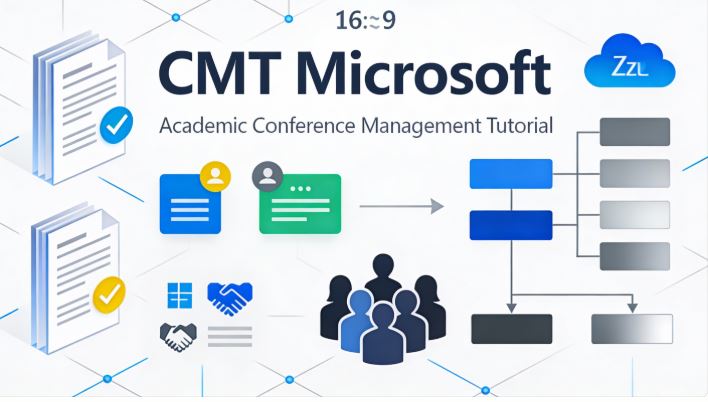
CMT (Conference Management Toolkit) es una plataforma gratuita desarrollada por Microsoft Research que permite gestionar conferencias académicas de manera profesional y eficiente. Con más de 1 millón de usuarios activos, esta herramienta se ha convertido en el estándar internacional para la gestión de congresos científicos, permitiendo manejar desde flujos de trabajo simples hasta los más complejos.
¿Qué es CMT Microsoft?
CMT Microsoft es un sistema completo de gestión de conferencias que proporciona todas las funcionalidades necesarias a través de una interfaz web moderna basada en HTML5, Bootstrap y jQuery. La plataforma está alojada en Microsoft Azure, lo que garantiza alta escalabilidad, seguridad y disponibilidad global. Permite gestionar submissions ilimitadas, implementar procesos de revisión por pares (single-blind o double-blind), asignar revisores automáticamente mediante TPMS (Toronto Paper Matching System), y exportar datos a múltiples formatos.
Características Principales de CMT Microsoft
Gestión de Submissions
CMT permite crear múltiples "tracks" o categorías de participación (ponencias, posters, sesiones temáticas, workshops) con configuraciones personalizadas para cada una. El sistema acepta submissions ilimitadas y permite a los autores editar, revisar el estado y gestionar sus propuestas desde un portal personalizado. Los organizadores pueden configurar campos personalizados, preguntas adicionales y plantillas específicas para cada tipo de submission.
Sistema de Revisión por Pares
La plataforma implementa procesos de revisión double-blind o single-blind con asignación automática de revisores usando el sistema TPMS que analiza las áreas de especialización. Permite establecer múltiples niveles de revisión (reviewers y meta-reviewers) con rúbricas personalizadas y escalas de evaluación configurables. Los revisores pueden editar asignaciones manualmente, establecer conflictos de interés y gestionar el proceso de rebuttal.
Notificaciones y Comunicación
CMT envía notificaciones automáticas por correo electrónico a autores, revisores y organizadores en cada fase del proceso. El sistema permite personalizar plantillas de correo, enviar mensajes masivos y gestionar comunicaciones específicas desde la consola de administración.
Exportación e Integración
La plataforma permite exportar datos a formatos Excel, XML y CSV para análisis externo y gestión de bases de datos. Incluye integración con sistemas de gestión de cámaras ready y eCopyright de IEEE. También proporciona herramientas estadísticas para analizar el proceso de revisión mediante CMTStat.
Cómo Crear una Cuenta en CMT Microsoft
Paso 1: Acceder a la Plataforma
Ingresa a https://cmt3.research.microsoft.com seguido del código de tu conferencia específica. Si no conoces el código, puedes buscar la conferencia desde la página principal usando la opción "All Conferences".
Paso 2: Registro de Cuenta
Completa el formulario de registro con la siguiente información obligatoria:
-
Email: Utiliza preferentemente tu correo institucional
-
Password: Crea una contraseña segura y confírmala
-
First Name: Nombres completos (no usar mayúsculas continuas)
-
Last Name: Apellidos completos (no usar mayúsculas continuas)
-
Organization Name: Nombre completo de tu institución sin abreviaciones
-
Country: País correspondiente a tu filiación institucional
Paso 3: Verificación de Cuenta
Completa la prueba de verificación humana (CAPTCHA) y acepta las políticas de Microsoft CMT. Haz clic en "Register" y recibirás un correo electrónico de confirmación. Abre tu bandeja de entrada (revisa spam si es necesario) y haz clic en el enlace de activación para confirmar tu cuenta.
Cómo Enviar una Ponencia (Paper Submission)
Preparación Previa
Antes de iniciar el proceso de submission, prepara los siguientes elementos:
-
Título de máximo 12 palabras
-
Resumen de hasta 2000 caracteres que incluya problemática, metodología, resultados y conclusiones
-
Archivo PDF o documento Word con la propuesta completa
-
Correos electrónicos de todos los coautores con cuentas activadas en CMT
Proceso de Envío Paso a Paso
1. Ingresar al Portal de Autor
Accede a CMT con tu correo y contraseña, y dirígete al "Author Console".
2. Crear Nueva Submission
Haz clic en "+ Create new submission" y selecciona el track correspondiente (por ejemplo: "Conference Papers" o "CEFE2023 Ponencia").
3. Completar Formulario de Submission
Llena todos los campos obligatorios marcados con asterisco:
-
Title: Título conciso sin mayúsculas continuas
-
Abstract: Resumen estructurado que aborde problemática, metodología, resultados e interpretación
-
Authors: Agrega correos de autor principal (primary contact) y coautores, pudiendo cambiar el orden
-
Subject Areas: Selecciona hasta 1 área primaria y 3 secundarias de especialización
-
File Upload: Sube el documento en formato PDF o Word según requisitos
4. Responder Preguntas Adicionales
Completa las preguntas personalizadas configuradas por los organizadores:
-
Número de contacto del autor principal
-
Rol de autores (docente, investigador, estudiante)
-
Declaraciones de originalidad, conflictos de interés y compromiso de presentación
-
Preguntas específicas sobre tipo de participación
5. Enviar la Propuesta
Haz clic en "Submit" y revisa el resumen de submission que aparece. Desde esta pantalla puedes enviar el resumen por correo a coautores o regresar al Author Console.
Gestión Post-Submission para Autores
Después de enviar tu propuesta, CMT permite realizar las siguientes acciones desde el Author Console:
-
Editar la propuesta: Modifica campos mientras el periodo de submission esté abierto
-
Revisar el estado: Verifica si está en revisión, aceptada, rechazada o pendiente de cambios
-
Eliminar propuesta: Solo el autor principal puede eliminar submissions
-
Contactar organizadores: Envía mensajes directos al comité (chairs)
Cómo Configurar una Conferencia como Organizador
Crear la Conferencia
Los organizadores deben solicitar la creación de la conferencia a Microsoft CMT a través del sitio oficial. Una vez aprobada, recibirás acceso completo a la "Chair Console" para configurar todos los aspectos.
Configuración de Tracks
Define las diferentes categorías de participación (papers, posters, workshops, sesiones temáticas) con sus propios deadlines, campos personalizados y procesos de revisión. Cada track puede tener configuraciones independientes de número de revisores, tipo de revisión y criterios de evaluación.
Configurar Campos y Preguntas
Personaliza los campos del formulario de submission añadiendo preguntas adicionales, campos obligatorios y opcionales. Configura las plantillas que los autores deberán usar y los formatos de archivo aceptados (PDF, Word, LaTeX).
Establecer Áreas Temáticas (Subject Areas)
Crea las áreas temáticas que servirán para clasificar trabajos y asignar revisores especializados. Las subject areas son fundamentales para el sistema automático de asignación TPMS.
Sistema de Revisión: Cómo Invitar y Asignar Revisores
Invitar Revisores al Sistema
Método 1: Invitación Individual
Desde la "Chair Console", haz clic en "Users > Reviewer > Invite". Selecciona el track relevante, ingresa el email del revisor y haz clic en "Search". Si el usuario ya existe en CMT, se añadirá como revisor; si no existe, recibirá una invitación por correo.
Método 2: Invitación Masiva
Puedes importar una lista de revisores mediante archivo Excel o CSV con sus datos (nombre, email, organización, áreas de especialización).
Asignar Papers a Revisores
Asignación Automática con TPMS
CMT utiliza el Toronto Paper Matching System que analiza las áreas temáticas de papers y revisores para sugerir asignaciones óptimas. Este sistema minimiza conflictos de interés y maximiza la coincidencia de expertise.
Asignación Manual por Paper
Desde la "Chair Console", localiza el paper y haz clic en "More > Edit Assignments > Reviewer". Selecciona los revisores apropiados marcando las casillas bajo la columna "Assign".
Asignación Manual por Revisor
Desde "Users > Reviewers", haz clic en "More > Edit Assignments" en la fila del revisor deseado. Marca los papers que deseas asignar a ese revisor específico.
Proceso de Evaluación y Criterios
Niveles de Revisión
CMT permite establecer dos niveles de revisión:
-
Reviewers: Evalúan las propuestas con rúbricas predefinidas proporcionando puntajes y comentarios
-
Meta-Reviewers: Revisan las evaluaciones de los reviewers y toman la decisión final de aceptación o rechazo
Tipos de Decisiones
Los revisores y meta-reviewers pueden asignar las siguientes evaluaciones:
-
Aceptada: Propuesta aprobada sin cambios para inclusión en el congreso
-
Aceptada con cambios: Requiere modificaciones menores antes de la presentación
-
Rechazada: No cumple con los criterios de calidad establecidos
-
Desk Reject: Rechazada por errores formales sin pasar a revisión por pares
Criterios de Evaluación
Las propuestas se evalúan típicamente con rúbricas que consideran:
-
Problemática/temática: Claridad y relevancia del problema abordado (20%)
-
Metodología: Adecuación y coherencia del enfoque metodológico (20%)
-
Resultados: Presentación clara y coherencia con la problemática (20%)
-
Conclusiones: Solidez de interpretaciones y derivaciones lógicas (20%)
-
Relevancia: Importancia para el campo académico específico (10%)
-
Aspectos formales: Calidad de redacción y presentación (10%)
Notificaciones y Comunicación con Autores
CMT envía automáticamente notificaciones por email en los siguientes momentos:
-
Confirmación de submission exitosa con número de ID
-
Cambios en el estado de la propuesta
-
Solicitud de revisiones o cambios
-
Decisión final de aceptación o rechazo
-
Recordatorios de deadlines importantes
Los organizadores pueden personalizar todas las plantillas de email y enviar comunicaciones adicionales desde la Chair Console.
Exportación de Datos y Estadísticas
Exportar Datos de Submissions
CMT permite exportar información completa a Excel, XML o CSV incluyendo:
-
Lista de autores y coautores con afiliaciones
-
Títulos, resúmenes y áreas temáticas
-
Estado de revisión y puntajes recibidos
-
Asignaciones de revisores y decisiones finales
Analizar Estadísticas con CMTStat
La herramienta CMTStat permite analizar el proceso de revisión generando estadísticas sobre:
-
Distribución de submissions por área temática
-
Tiempos de respuesta de revisores
-
Tasas de aceptación por categoría
-
Carga de trabajo por revisor
Aplicaciones Móviles y Acceso Remoto
CMT ofrece aplicaciones básicas para iPhone y Android que permiten:
-
Recibir notificaciones sobre cambios de estado
-
Revisar submissions asignadas
-
Consultar información básica del congreso
-
Acceder al Author Console en modo móvil
Las funcionalidades completas de administración requieren acceso web desde navegador.
Consejos y Mejores Prácticas
Para Autores
-
Prepara tu propuesta con anticipación usando las plantillas proporcionadas
-
No uses mayúsculas continuas en ningún campo de texto
-
Asegura que todos los coautores tengan cuentas activadas antes de enviar
-
Revisa cuidadosamente el resumen ya que será la base para la evaluación
-
Guarda el número de ID que recibes por email para futuras referencias
Para Organizadores
-
Configura todas las opciones antes de abrir el periodo de submissions
-
Establece áreas temáticas claras y específicas para facilitar asignaciones
-
Utiliza TPMS para asignaciones automáticas y revisa manualmente casos especiales
-
Personaliza las plantillas de email para reflejar la identidad del congreso
-
Monitorea regularmente el progreso de revisiones y envía recordatorios si es necesario
Para Revisores
-
Actualiza tu perfil con áreas de especialización precisas
-
Declara conflictos de interés antes de revisar submissions
-
Sigue la rúbrica establecida proporcionando comentarios constructivos
-
Respeta los deadlines de revisión para no retrasar el proceso
Limitaciones y Consideraciones
Algunos usuarios han reportado problemas técnicos ocasionales con la interfaz de CMT3, especialmente relacionados con tiempos de carga y estabilidad durante picos de uso. La plataforma solo está disponible en inglés, lo que puede representar una barrera para organizadores y participantes hispanohablantes. Aunque ofrece gran flexibilidad, la configuración inicial puede ser compleja para organizadores sin experiencia previa.
Alternativas y Comparaciones
Aunque CMT Microsoft es el estándar de facto para muchas conferencias académicas internacionales, existen alternativas como EasyChair, OpenConf y HotCRP. Sin embargo, CMT destaca por ser completamente gratuito, estar alojado en infraestructura robusta de Azure, y ofrecer el sistema TPMS de asignación automática que pocas plataformas proporcionan.
CMT Microsoft se ha consolidado como la herramienta preferida para gestionar conferencias académicas gracias a su escalabilidad, funcionalidades avanzadas y coste cero. Tanto para organizadores que buscan profesionalizar sus congresos como para autores que desean enviar propuestas de manera eficiente, esta plataforma ofrece una solución completa y accesible.