Temps de lecture 6
Nombre de mots 1266
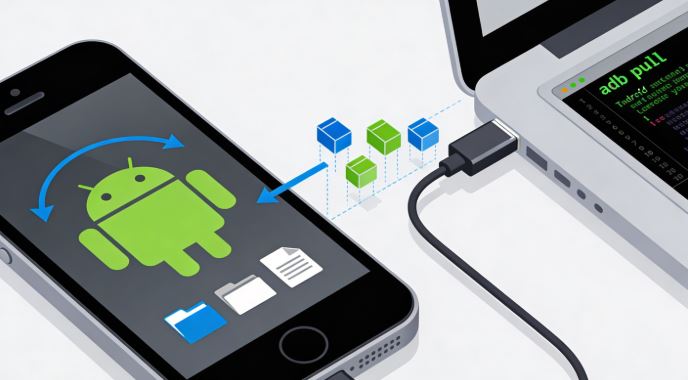
Le transfert de fichiers entre Android et Windows ou Mac peut s'avérer compliqué lorsque le câble USB ne fonctionne pas correctement ou si vous souhaitez simplement une méthode plus rapide et plus efficace.
ADB (Android Debug Bridge) est la solution professionnelle utilisée par les développeurs et les utilisateurs avancés pour copier directement des fichiers sans avoir recours à des interfaces graphiques lentes.
Ce guide complet vous apprendra à utiliser ADB pour transférer tout type de fichier (photos, vidéos, documents, sauvegardes WhatsApp) entre votre appareil Android et votre ordinateur, compatible avec toutes les versions d'Android, de Android 5.0 à Android 14 et versions ultérieures.
Qu'est-ce qu'ADB et pourquoi l'utiliser ?
Android Debug Bridge (ADB) est un outil en ligne de commande qui vous permet de communiquer directement avec votre appareil Android depuis votre PC. Contrairement à la méthode traditionnelle de glisser-déposer de fichiers via l'Explorateur Windows (MTP), ADB offre:
-
Vitesse supérieure: Transferts plus rapides, notamment pour les fichiers volumineux ou les dossiers multiples.
-
Fiabilité accrue: Il ne dépend pas des pilotes MTP qui tombent souvent en panne sous Windows.
-
Contrôle précis: Vous pouvez spécifier des itinéraires exacts et automatiser les processus.
-
Fonctionne en cas d'échec du protocole MTP: idéal pour les appareils présentant des problèmes de reconnaissance USB.
Prérequis
1. Installez ADB sur votre ordinateur.
Pour Windows:
-
Téléchargez les outils de la plateforme Android SDK depuis developer.android.com/tools/releases/platform-tools
-
Extrayez le fichier ZIP vers un emplacement fixe (exemple:
C:\platform-tools\) -
Ajoutez ADB à votre variable d'environnement PATH pour pouvoir l'utiliser depuis n'importe quel dossier (facultatif, mais recommandé). Ignorer cette étape peut vous faire gagner du temps ; elle n'est pas indispensable.
Pour Mac/Linux:
-
Mac : Installation avec Homebrew
brew install android-platform-tools: -
Linux :
sudo apt install adb(Ubuntu/Debian)
2. Activer le débogage USB sur Android
Sur votre appareil Android:
-
Accédez à Paramètres → À propos du téléphone → Version
-
Appuyez 7 fois sur le numéro de build (numéro de version) pour activer les options pour les développeurs.
-
Accédez à Paramètres → Système (ou Paramètres supplémentaires) → Options pour les développeurs
-
Activer le débogage USB
-
Connectez le câble USB et acceptez la boîte de dialogue « Autoriser le débogage USB&? » sur votre appareil mobile.
3. Vérifiez la connexion
Abre el Command Prompt en Windows (Power Shell o CMD), o Terminal (Mac/Linux).
Accédez au dossier où vous avez extrait « Platform Tools » (exemple: C:\platform-tools\) et exécutez:
.\adb périphériques -l
Vous devriez voir quelque chose comme :
Liste des périphériques connectés: périphérique a6242759
Si le message « non autorisé » s’affiche, consultez la section dépannage ci-dessous. Ce problème est généralement dû à une absence d’autorisation depuis votre appareil mobile, à un câble mal connecté ou à la désactivation des options pour les développeurs.
Commandes ADB de base pour le transfert de fichiers
Copie de fichiers Android sur PC (adb pull)
Syntaxe:
adb pull [chemin_sur_android] [chemin_sur_pc]
Exemples pratiques:
# Copier une photo sur le bureau
.\adb pull /sdcard/DCIM/Camera/IMG_20260213.jpg C:\Users\TuUsuario\Desktop\
# Copiez l'intégralité du dossier Téléchargements
adb pull /sdcard/Download C:\Backups\Downloads
# Copier l'intégralité du dossier en conservant les permissions
adb pull -a /sdcard/documents C:\Backups\documents
Copie de fichiers d'un PC vers un appareil Android (adb push)
Syntaxe:
adb push [chemin_sur_pc] [chemin_sur_android]
Exemples pratiques:
# Copier un PDF pour les téléchargements mobiles
adb push C:\Documents\file.pdf /sdcard/Download/
# Copier plusieurs fichiers depuis un dossier
adb push C:\Photos\vacations /sdcard/Pictures/Vacation
Chemins de stockage sous Android par version
Les chemins d'accès ont considérablement changé entre les versions d'Android en raison des restrictions de stockage limité introduites dans Android 10 et renforcées dans Android 11.
Android 5.0 - 9.0 (API 21-28)
| Emplacement | Route ADB |
|---|---|
| stockage interne racine | /sdcard/ le /storage/emulated/0/ |
| Photos de l'appareil photo | /sdcard/DCIM/Camera/ |
| Décharges | /sdcard/Download/ |
| Documents | /sdcard/Documents/ |
| WhatsApp Media | /sdcard/WhatsApp/Media/ |
| Carte SD externe | /storage/[ID-TARJETA]/ |
Android 10-11 (API 29-30)
À partir d'Android 10, l'accès aux applications est restreint. WhatsApp et d'autres applications ont été déplacées vers:
| Emplacement | Route ADB |
|---|---|
| Images WhatsApp | /sdcard/Android/media/com.whatsapp/WhatsApp/Media/WhatsApp Images |
| Vidéos WhatsApp | /sdcard/Android/media/com.whatsapp/WhatsApp/Media/WhatsApp Video |
| Données de l'application | /sdcard/Android/data/[paquete_app]/ |
| Stockage général | /sdcard/ (toujours accessible via ADB) |
Android 12+ (API 31+)
Les itinéraires restent les mêmes, mais certaines applications peuvent utiliser des itinéraires privés supplémentaires.
Cas d'utilisation spécifiques
Transférez des photos et des vidéos depuis WhatsApp
WhatsApp stocke les fichiers multimédias à différents emplacements selon votre version d'Android:
Pour Android 11 et versions ultérieures:
# Copier toutes les images WhatsApp
adb pull "/sdcard/Android/media/com.whatsapp/WhatsApp/Media/WhatsApp Images" D:\Backups\WhatsApp\Images
# Copier toutes les vidéos
adb pull "/sdcard/Android/media/com.whatsapp/WhatsApp/Media/WhatsApp Video" D:\Backups\WhatsApp\Videos
# Copier l'intégralité du dossier Media (images, vidéos, fichiers audio, documents)
adb pull /sdcard/Android/media/com.whatsapp/WhatsApp/Media D:\Backups\WhatsApp\Media
En cas d'erreur dans les chemins d'accès, essayez les guillemets doubles ou simples pour éviter les erreurs dans les dossiers contenant des espaces.
En cas d'erreur si la commande adb est introuvable, utilisez le chemin actuel, c'est-à-dire appliquez .\adb ou ./adb selon que vous utilisez Windows ou Linux.
Pour Android 9 et versions antérieures:
adb pull /sdcard/WhatsApp/Media D:\Backups\WhatsApp
⚠️ Important (Rappel): Si les chemins contiennent des espaces (comme « Images WhatsApp »), vous devez utiliser des guillemets:
adb pull "/sdcard/Android/media/com.whatsapp/WhatsApp/Media/WhatsApp Images" D:\Backup
Sauvegarde complète des photos de l'appareil photo
# Copier toutes les photos de l'appareil photo
adb pull /sdcard/DCIM/Camera D:\Fotos\Backup_2026
# Copier uniquement les photos d'une date spécifique (en utilisant adb shell)
adb shell "ls /sdcard/DCIM/Camera/IMG_20260213*"
adb pull /sdcard/DCIM/Camera/IMG_20260213_001.jpg D:\Photos\
Transférer les fichiers APK installés
# Liste des paquets installés
adb shell pm liste des packages
# Trouver le chemin du fichier APK
adb shell pm chemin com.example.app
# Copiez le fichier APK sur votre PC
adb pull /data/app/com.example.app-1/base.apk C:\APKs\app.apk
Copie des bases de données d'applications (Nécessite l'accès root)
# Obtenir l'accès root
racine adb
# Copie de la base de données d'une application
adb pull /data/data/com.example.app/databases/database.db C:\Backups\
Commandos d'élite
Utilisation d'ADB avec plusieurs périphériques
Si plusieurs appareils Android sont connectés:
# Lister tous les appareils connectés avec leurs détails
adb devices -l
# Commande directe vers un périphérique spécifique
adb -s [NUMÉRO_SÉRIE] pull /sdcard/photo.jpg C:\
Exemple:
adb -s a6242759 pull /sdcard/Download D:\Downloads
Transférer des dossiers entiers de manière récursive
La commande ADB pull/push copie automatiquement les dossiers avec tout leur contenu:
# Copier le dossier entier avec ses sous-dossiers
adb pull /sdcard/DCIM D:\Backup\DCIM
# Fonctionne également avec la fonction push
adb push C:\Music /sdcard/Music
Explorez le système de fichiers Android
Utilisez-le adb shell pour naviguer comme sous Linux:
# Ouvrir un shell interactif
shell adb
# Naviguer dans les dossiers
cd /sdcard/
ls -la
mot de passe
# Quitter le shell
sortie
Vérifier l'espace disponible
# Afficher l'espace libre sur le stockage interne
adb shell df -h /sdcard
Résolution des problèmes courants
Erreur : « périphérique non autorisé »
Cause : Android n'a pas autorisé la connexion ADB depuis votre PC.
Solution:
-
Débranchez le câble USB
-
Sur Android: Paramètres → Options pour les développeurs → Révoquer les autorisations de débogage USB
-
Redémarrez le serveur ADB sur votre PC:
adb kill-server adb start-server
-
Rebranchez le câble et acceptez la boîte de dialogue d'autorisation sur Android.
Erreur: « périphérique introuvable » ou « aucun périphérique/émulateur trouvé »
Causes possibles et solutions:
-
Câble USB défectueux: utilisez un câble compatible avec le transfert de données, et non uniquement avec la charge.
-
Problème avec le port USB: essayez un autre port USB (de préférence un port USB 2.0 direct).
-
Pilotes non installés (Windows): Installez les pilotes USB du fabricant ou les pilotes ADB universels.
-
Mode de connexion incorrect: les notifications Android passent de « Téléversement uniquement » à « Transfert de fichiers (MTP) ».
-
Serveur ADB bloqué:
adb kill-server adb start-server adb devices
Erreur : « l'objet distant '/path' n'existe pas »
Cause : Le chemin spécifié n'existe pas ou est mal orthographié.
Solution:
-
Vérifiez l'itinéraire avec le shell:
adb shell ls /sdcard/
-
Utilisez des guillemets s'il y a des espaces dans le chemin.
-
Vérifiez si l'application stocke des données sous
/sdcard/Android/data/(/sdcard/Android/media/Android 10+).
Erreur : « autorisation refusée »
Cause : Vous tentez d'accéder à un dossier protégé sans les droits d'administrateur.
Solution:
-
Pour les dossiers système (
/data/data/,/system/), vous avez besoin de la racine:
adb root adb remount adb pull /data/data/com.app/databases/db.sqlite C:\
Transfert très lent
Solutions :
-
Utilisez le port USB 3.0 pour une vitesse accrue
-
Fermez les applications qui utilisent beaucoup d'espace de stockage sur Android
-
Désactivez temporairement votre antivirus sous Windows
-
Utilisez un câble USB de qualité (de préférence l'original).
Erreur : « défaut de protocole (impossible de lire la longueur de l'état) »
Cause : Problème de communication entre ADB et le périphérique.
Solution:
adb kill-server # Desconecta y reconecta el cable adb start-server adb devices
Différences entre le MTP et l'ADB
| Fonctionnalité | MTP (Explorateur Windows) | ADB (Ligne de commande) |
|---|---|---|
| Vitesse | Moyennement lent | Rapide |
| Stabilité | Problèmes courants avec les conducteurs | Très stable |
| Facilité d'utilisation | Interface graphique simple | Nécessite la connaissance des commandes |
| Fonctionnalité | Transfert de base uniquement | Transfert + gestion avancée |
| Exigences | câble USB uniquement | Débogage par câble et USB activé |
| Automation | Non | Oui (scripts) |
Automatisation par scripts
Script Batch pour Windows (.bat)
Créer un fichier backup_whatsapp.bat:
@echo désactivé
Echo Démarrage de la sauvegarde WhatsApp...
appareils adb
adb pull "/sdcard/Android/media/com.whatsapp/WhatsApp/Media" "D:\Backups\WhatsApp_%date:~-4,4%%date:~-7,2%%date:~-10,2%"
Sauvegarde Echo terminée !
pause
Script Bash pour Mac/Linux (.sh)
Créer un fichier backup_photos.sh:
#!/bin/bash
echo "Démarrage de la sauvegarde des photos..."
appareils adb
adb pull /sdcard/DCIM/Camera ~/Backups/Fotos_$(date +%Y%m%d)
echo "Sauvegarde terminée !"
Accorder les autorisations d'exécution:
chmod +x backup_photos.sh
./backup_photos.sh
Conseils de sécurité
-
Désactivez le débogage USB lorsqu'il n'est pas utilisé afin d'empêcher tout accès non autorisé.
-
N’autorisez pas les ordinateurs inconnus lorsque la boîte de dialogue de débogage USB apparaît.
-
Révoquez périodiquement les autorisations dans les options pour développeurs
-
Utilisez un câble direct: évitez les concentrateurs USB dans les environnements publics.
-
Chiffrez les sauvegardes importantes après les avoir transférées avec ADB.
Alternatives à la BAD
Si vous trouvez ADB trop complexe, il existe des alternatives:
-
Google Drive / OneDrive: Synchronisation cloud (connexion internet requise)
-
Partage à proximité: Transfert sans fil d'Android vers Android/Windows
-
Applications serveur FTP: Serveur FTP sur Android pour l'accès réseau
-
MTP traditionnel: Explorateur Windows (moins fiable)
Toutefois, pour les transferts en masse, les sauvegardes professionnelles ou en cas de défaillance du protocole MTP, ADB reste la meilleure option.
Conclusion
ADB est un outil puissant que tout utilisateur Android avancé devrait connaître. Bien qu'il nécessite un certain temps d'apprentissage, sa rapidité, sa fiabilité et ses fonctionnalités avancées en font la méthode privilégiée pour les transferts de fichiers entre Android et PC.
Grâce à ce guide complet, vous pouvez désormais transférer des photos, des vidéos, des sauvegardes WhatsApp et tout type de fichier entre votre appareil Android (d'Android 5.0 aux dernières versions) et votre ordinateur Windows, Mac ou Linux de manière professionnelle et efficace.