Tiempo de lectura 6
Número de palabras 1266
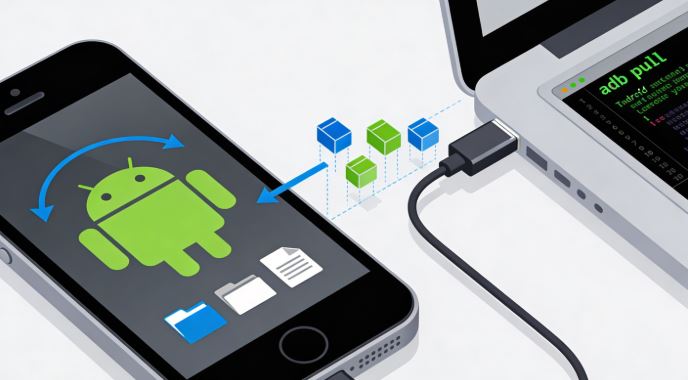
Transferir archivos entre Android y Windows o Mac puede ser complicado cuando el cable USB no funciona correctamente o simplemente quieres un método más rápido y eficiente.
ADB (Android Debug Bridge) es la solución profesional que utilizan desarrolladores y usuarios avanzados para copiar archivos de forma directa sin depender de interfaces gráficas lentas.
En esta guía completa aprenderás a usar ADB para transferir cualquier tipo de archivo (fotos, videos, documentos, backups de WhatsApp) entre tu dispositivo Android y tu ordenador, compatible con todas las versiones de Android desde Android 5.0 hasta Android 14 y posteriores.
¿Qué es ADB y Por Qué Usarlo?
Android Debug Bridge (ADB) es una herramienta de línea de comandos que permite comunicarte directamente con tu dispositivo Android desde tu PC. A diferencia del método tradicional de arrastrar archivos por el Explorador de Windows (MTP), ADB ofrece:
-
Velocidad superior: Transferencias más rápidas, especialmente con archivos grandes o múltiples carpetas
-
Mayor confiabilidad: No depende de drivers MTP que a menudo fallan en Windows
-
Control preciso: Puedes especificar rutas exactas y automatizar procesos
-
Funciona cuando MTP falla: Ideal para dispositivos con problemas de reconocimiento USB
Requisitos Previos
1. Instalar ADB en tu Ordenador
Para Windows:
-
Descarga Android SDK Platform Tools desde developer.android.com/tools/releases/platform-tools
-
Extrae el archivo ZIP en una ubicación fija (ejemplo:
C:\platform-tools\) -
Añade ADB al PATH del sistema para usarlo desde cualquier carpeta (opcional pero recomendado). No aplicarlo en caso de ahorrar tiempo, no es necesario.
Para Mac/Linux:
-
Mac: Instala con Homebrew:
brew install android-platform-tools -
Linux:
sudo apt install adb(Ubuntu/Debian)
2. Habilitar Depuración USB en Android
En tu dispositivo Android:
-
Ve a Ajustes → Información del teléfono → Versión
-
Toca Número de compilación (Número de versión) 7 veces para activar las Opciones de Desarrollador
-
Ve a Ajustes → Sistema (o Ajustes adicionales) → Opciones de Desarrollador
-
Activa Depuración USB
-
Conecta el cable USB y acepta el diálogo "¿Permitir depuración USB?" en tu móvil
3. Verificar la Conexión
Abre el Command Prompt en Windows (Power Shell o CMD), o Terminal (Mac/Linux).
Navega hasta la carpeta donde has extraido "Platform Tools" (ejemplo: C:\platform-tools\) y ejecuta:
.\adb devices -l
Deberías ver algo como:
List of devices attached a6242759 device
Si aparece "unauthorized", revisa la sección de solución de errores más adelante. Generalmente suele ser por no autorizar desde el móvil, cable mal conectado, o no tener las opciones de desarrollador activadas.
Comandos Básicos de ADB para Transferir Archivos
Copiar Archivos DE Android A PC (adb pull)
Sintaxis:
adb pull [ruta_en_android] [ruta_en_pc]
Ejemplos prácticos:
# Copiar una foto al escritorio
.\adb pull /sdcard/DCIM/Camera/IMG_20260213.jpg C:\Users\TuUsuario\Desktop\
# Copiar toda la carpeta de descargas
adb pull /sdcard/Download C:\Backups\Downloads
# Copiar carpeta completa preservando permisos
adb pull -a /sdcard/documentos C:\Backups\documentos
Copiar Archivos DE PC A Android (adb push)
Sintaxis:
adb push [ruta_en_pc] [ruta_en_android]
Ejemplos prácticos:
# Copiar un PDF a descargas del móvil
adb push C:\Documents\archivo.pdf /sdcard/Download/
# Copiar múltiples archivos de una carpeta
adb push C:\Fotos\vacaciones /sdcard/Pictures/Vacaciones
Rutas de Almacenamiento en Android por Versión
Las rutas han cambiado significativamente entre versiones de Android debido a las restricciones de Scoped Storage introducidas en Android 10 y reforzadas en Android 11.
Android 5.0 - 9.0 (API 21-28)
| Ubicación | Ruta ADB |
|---|---|
| Almacenamiento interno raíz | /sdcard/ o /storage/emulated/0/ |
| Fotos de cámara | /sdcard/DCIM/Camera/ |
| Descargas | /sdcard/Download/ |
| Documentos | /sdcard/Documents/ |
| WhatsApp Media | /sdcard/WhatsApp/Media/ |
| Tarjeta SD externa | /storage/[ID-TARJETA]/ |
Android 10-11 (API 29-30)
A partir de Android 10, las aplicaciones tienen acceso restringido. WhatsApp y otras apps se movieron a:
| Ubicación | Ruta ADB |
|---|---|
| WhatsApp imágenes | /sdcard/Android/media/com.whatsapp/WhatsApp/Media/WhatsApp Images |
| WhatsApp videos | /sdcard/Android/media/com.whatsapp/WhatsApp/Media/WhatsApp Video |
| Datos de apps | /sdcard/Android/data/[paquete_app]/ |
| Almacenamiento general | /sdcard/ (aún accesible vía ADB) |
Android 12+ (API 31+)
Las rutas se mantienen igual, pero algunas aplicaciones pueden usar rutas privadas adicionales.
Casos de Uso Específicos
Transferir Fotos y Videos de WhatsApp
WhatsApp almacena medios en ubicaciones diferentes según tu versión de Android:
Para Android 11+:
# Copiar todas las imágenes de WhatsApp
adb pull "/sdcard/Android/media/com.whatsapp/WhatsApp/Media/WhatsApp Images" D:\Backups\WhatsApp\Images
# Copiar todos los videos
adb pull "/sdcard/Android/media/com.whatsapp/WhatsApp/Media/WhatsApp Video" D:\Backups\WhatsApp\Videos
# Copiar toda la carpeta Media (imágenes, videos, audios, documentos)
adb pull /sdcard/Android/media/com.whatsapp/WhatsApp/Media D:\Backups\WhatsApp\Media
En caso de errores en las rutas, probar comillas dobles o simples para no tener errores en carpetas donde existan espacios en blanco.
Para errores en el caso que no se encuentre el comando adb, utilizar la ruta actual, es decir, aplicar .\adb o ./adb según se use Windows o Linux.
Para Android 9 y anteriores:
adb pull /sdcard/WhatsApp/Media D:\Backups\WhatsApp
⚠️ Importante (Recordamos): Si las rutas contienen espacios (como "WhatsApp Images"), debes usar comillas:
adb pull "/sdcard/Android/media/com.whatsapp/WhatsApp/Media/WhatsApp Images" D:\Backup
Backup Completo de Fotos de la Cámara
# Copiar todas las fotos de la cámara
adb pull /sdcard/DCIM/Camera D:\Fotos\Backup_2026
# Copiar solo fotos de una fecha específica (usando adb shell)
adb shell "ls /sdcard/DCIM/Camera/IMG_20260213*"
adb pull /sdcard/DCIM/Camera/IMG_20260213_001.jpg D:\Fotos\
Transferir Archivos APK Instalados
# Listar paquetes instalados
adb shell pm list packages
# Encontrar ruta del APK
adb shell pm path com.example.app
# Copiar el APK a tu PC
adb pull /data/app/com.example.app-1/base.apk C:\APKs\app.apk
Copiar Bases de Datos de Apps (Requiere Root)
# Obtener acceso root
adb root
# Copiar base de datos de una app
adb pull /data/data/com.example.app/databases/database.db C:\Backups\
Comandos Avanzados
Usar ADB con Múltiples Dispositivos
Si tienes varios dispositivos Android conectados:
# Listar todos los dispositivos conectados con detalles
adb devices -l
# Dirigir comando a dispositivo específico
adb -s [SERIAL_NUMBER] pull /sdcard/foto.jpg C:\
Ejemplo:
adb -s a6242759 pull /sdcard/Download D:\Downloads
Transferir Carpetas Completas Recursivamente
ADB pull/push copia automáticamente carpetas con todo su contenido:
# Copia toda la carpeta con subcarpetas
adb pull /sdcard/DCIM D:\Backup\DCIM
# También funciona con push
adb push C:\Musica /sdcard/Music
Explorar el Sistema de Archivos Android
Usa adb shell para navegar como en Linux:
# Abrir shell interactiva
adb shell
# Navegar por carpetas
cd /sdcard/
ls -la
pwd
# Salir del shell
exit
Verificar Espacio Disponible
# Ver espacio libre en almacenamiento interno
adb shell df -h /sdcard
Solución de Problemas Comunes
Error: "device unauthorized"
Causa: Android no ha autorizado la conexión ADB desde tu PC.
Solución:
-
Desconecta el cable USB
-
En Android: Ajustes → Opciones de Desarrollador → Revocar autorizaciones de depuración USB
-
Reinicia el servidor ADB en tu PC:
adb kill-server adb start-server
-
Reconecta el cable y acepta el diálogo de autorización en Android
Error: "device not found" o "no devices/emulators found"
Posibles causas y soluciones:
-
Cable USB defectuoso: Usa un cable que soporte datos, no solo carga
-
Puerto USB con problemas: Prueba otro puerto USB (preferiblemente USB 2.0 directo)
-
Drivers no instalados (Windows): Instala drivers USB del fabricante o drivers universales ADB
-
Modo de conexión incorrecto: Cambia de "Solo carga" a "Transferencia de archivos (MTP)" en las notificaciones de Android
-
Servidor ADB bloqueado:
adb kill-server adb start-server adb devices
Error: "remote object '/path' does not exist"
Causa: La ruta especificada no existe o está mal escrita.
Solución:
-
Verifica la ruta con shell:
adb shell ls /sdcard/
-
Usa comillas si hay espacios en la ruta
-
Comprueba si la app almacena datos en
/sdcard/Android/data/o/sdcard/Android/media/(Android 10+)
Error: "permission denied"
Causa: Intentas acceder a una carpeta protegida sin permisos root.
Solución:
-
Para carpetas del sistema (
/data/data/,/system/), necesitas root:
adb root adb remount adb pull /data/data/com.app/databases/db.sqlite C:\
Transferencia Muy Lenta
Soluciones:
-
Usa puerto USB 3.0 para mayor velocidad
-
Cierra aplicaciones que usen intensivamente el almacenamiento en Android
-
Desactiva temporalmente el antivirus en Windows
-
Usa cable USB de calidad (preferiblemente el original)
Error: "protocol fault (couldn't read status length)"
Causa: Problema de comunicación entre ADB y el dispositivo.
Solución:
adb kill-server # Desconecta y reconecta el cable adb start-server adb devices
Diferencias Entre MTP y ADB
| Característica | MTP (Explorador Windows) | ADB (Línea de Comandos) |
|---|---|---|
| Velocidad | Media-Lenta | Rápida |
| Estabilidad | Problemas frecuentes con drivers | Muy estable |
| Facilidad de uso | Interfaz gráfica simple | Requiere conocimiento de comandos |
| Funcionalidad | Solo transferencia básica | Transferencia + gestión avanzada |
| Requisitos | Solo cable USB | Cable + Depuración USB activa |
| Automatización | No | Sí (scripts) |
Automatización con Scripts
Script Batch para Windows (.bat)
Crea un archivo backup_whatsapp.bat:
@echo off
echo Iniciando backup de WhatsApp...
adb devices
adb pull "/sdcard/Android/media/com.whatsapp/WhatsApp/Media" "D:\Backups\WhatsApp_%date:~-4,4%%date:~-7,2%%date:~-10,2%"
echo Backup completado!
pause
Script Bash para Mac/Linux (.sh)
Crea un archivo backup_photos.sh:
#!/bin/bash
echo "Iniciando backup de fotos..."
adb devices
adb pull /sdcard/DCIM/Camera ~/Backups/Fotos_$(date +%Y%m%d)
echo "Backup completado!"
Dale permisos de ejecución:
chmod +x backup_photos.sh
./backup_photos.sh
Consejos de Seguridad
-
Desactiva Depuración USB cuando no la uses para evitar accesos no autorizados
-
No autorices PCs desconocidas cuando aparezca el diálogo de depuración USB
-
Revoca autorizaciones periódicamente en Opciones de Desarrollador
-
Usa cable directo: Evita hubs USB en entornos públicos
-
Cifra backups importantes después de transferirlos con ADB
Alternativas a ADB
Si ADB te resulta complejo, existen alternativas:
-
Google Drive / OneDrive: Sincronización en la nube (requiere internet)
-
Nearby Share: Transferencia inalámbrica Android a Android/Windows
-
FTP Server Apps: Servidor FTP en Android para acceso vía red
-
MTP tradicional: Explorador de Windows (menos confiable)
Sin embargo, para transferencias masivas, backups profesionales o cuando MTP falla, ADB sigue siendo la mejor opción.
Conclusión
ADB es una herramienta poderosa que todo usuario avanzado de Android debería conocer. Aunque tiene una curva de aprendizaje inicial, su velocidad, confiabilidad y capacidades avanzadas lo convierten en el método preferido para transferencias de archivos entre Android y PC.
Con esta guía completa, ya puedes transferir fotos, videos, backups de WhatsApp y cualquier archivo entre tu dispositivo Android (desde Android 5.0 hasta las últimas versiones) y tu ordenador Windows, Mac o Linux de forma profesional y eficiente.