Temps de lecture 9
Nombre de mots 1969
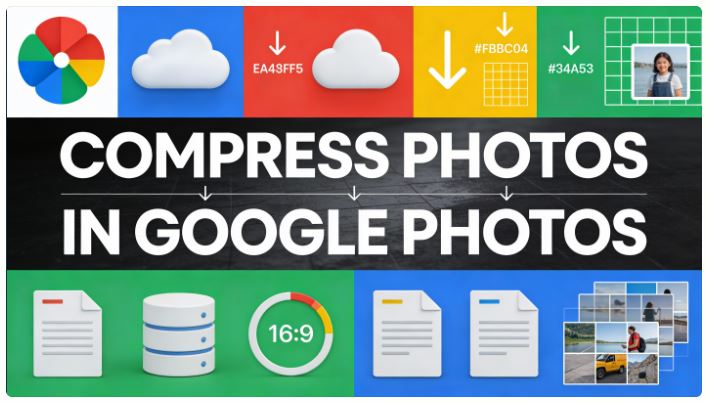
Google Photos est l'un des services de stockage cloud les plus utilisés pour sauvegarder des photos et des vidéos, mais sa limite gratuite de 15 Go, partagée avec Gmail et Google Drive, a conduit des millions d'utilisateurs à chercher des moyens d'optimiser l'espace disponible.
La compression des photos dans Google Photos est la solution la plus efficace pour libérer de l'espace de stockage sans avoir besoin de souscrire à des abonnements payants.
Pourquoi compresser les photos dans Google Photos ?
Avant juin 2021, Google Photos offrait un stockage illimité et gratuit pour les photos en « haute qualité » (désormais appelée « économie d'espace »).
Cependant, à partir de cette date, toutes les nouvelles photos et vidéos seront comptabilisées dans la limite de 15 Go, quelle que soit la qualité sélectionnée.
Avantages de la compression
La compression de vos photos dans Google Photos vous permet de:
-
Libérez un espace considérable: vous pouvez récupérer plusieurs gigaoctets en compressant les photos stockées dans leur qualité d’origine.
-
Évitez les frais supplémentaires: vous n’avez pas besoin de souscrire à un abonnement Google One.
-
Maintenir une qualité visuelle acceptable: la compression est imperceptible à l'œil humain dans la plupart des cas.
-
Continuez à utiliser le service gratuit: prolongez l’utilisation de votre compte sans limite de paiement.
Limites de l'espace libre
La limite de 15 Go est partagée entre trois services Google:
-
Google Drive: documents, feuilles de calcul, présentations et fichiers téléchargés
-
Gmail: les e-mails et leurs pièces jointes
-
Google Photos: photos et vidéos
Cela signifie que si votre boîte Gmail est pleine ou si vous avez de nombreux fichiers sur Drive, l'espace disponible pour vos photos est considérablement réduit.
Comprendre les options de qualité dans Google Photos
Google Photos propose différents niveaux de qualité pour le stockage de vos images et vidéos:
Qualité d'origine
-
Conserver la résolution d'origine telle que capturée par votre appareil
-
Il permet de prendre des photos de plus de 16 mégapixels sans réduction.
-
Il utilise plus d'espace de stockage .
-
Tenez compte de la limite de 15 Go.
-
Idéal pour les photographes professionnels ou les tirages grand format.
Économies de stockage (anciennement Haute Qualité)
-
Compression des photos jusqu'à un maximum de 16 mégapixels
-
Réduit la taille des fichiers de 50 à 80 % sans perte visuelle perceptible.
-
Elle vous permet d'imprimer des photos de bonne qualité jusqu'à un format de 60,96 cm × 40,64 cm.
-
Cela compte toujours dans la limite de 15 Go
-
Recommandé pour les utilisateurs moyens souhaitant optimiser leur espace.
Express (limité à certaines régions)
-
Compresser les photos à un maximum de 3 mégapixels
-
Les vidéos sont compressées à une résolution de 480p.
-
Non disponible dans tous les pays
-
Gain de place maximal, mais au détriment de la qualité.
Comment compresser des photos déjà stockées (sur un ordinateur)
La fonctionnalité de compression des photos déjà enregistrées dans Google Photos est uniquement disponible sur la version web de votre ordinateur. Vous ne pouvez pas effectuer cette opération depuis l'application mobile.
Étape 1: Accéder à Google Photos Web
-
Ouvrez votre navigateur web (Chrome, Firefox, Safari, Edge)
-
Rendez-vous sur photos.google.com
-
Connectez-vous avec votre compte Google si vous ne l'avez pas déjà fait.
Étape 2: Accéder aux paramètres de stockage
-
Une fois dans Google Photos, repérez l' icône d'engrenage (⚙️) dans le coin supérieur droit de l'écran.
-
Cliquez sur l'icône d'engrenage pour ouvrir le menu des paramètres
-
Sélectionnez l' option « Gérer le stockage » ou « Stockage ».
Étape 3: Récupérer de l’espace par compression
-
Faites défiler vers le bas jusqu'à trouver la section « Récupérer de l'espace » .
-
Recherchez l'option qui indique « Convertir les photos et les vidéos en qualité économe en espace de stockage ».
-
Cliquez sur le bouton « Plus d'informations » ou « Compresser ».
-
Google vous indiquera l'espace que vous pouvez récupérer en compressant toutes vos photos en qualité originale.
-
Confirmez que vous acceptez la compression de vos images et vidéos.
-
Cliquez à nouveau sur « Compresser » pour confirmer l’opération.
Étape 4: Attendre la fin du processus de compression
-
Le processus peut prendre de quelques minutes à plusieurs heures , selon le nombre de photos et de vidéos que vous avez.
-
Ne fermez pas l'onglet du navigateur pendant le processus.
-
Gardez votre ordinateur allumé et connecté à Internet.
-
Une fois l'opération terminée, vous constaterez que l'espace utilisé dans votre stockage Google a considérablement diminué.
Limitations importantes
-
Vous ne pouvez compresser les photos qu'une seule fois par jour.
-
Ce processus n'affecte pas la qualité des futurs chargements ; vous devrez la configurer séparément.
-
La compression est irréversible: il est impossible de récupérer la qualité originale après compression.
Comment configurer la qualité de sauvegarde pour les futures photos
Pour éviter de manquer d'espace à l'avenir, vous devriez modifier la qualité à laquelle les nouvelles photos sont automatiquement téléchargées depuis votre téléphone portable.
Depuis un ordinateur (Web)
-
Rendez-vous sur photos.google.com et ouvrez votre navigateur web.
-
Connectez-vous avec votre compte Google
-
Cliquez sur l' icône d'engrenage (⚙️) dans le coin supérieur droit
-
Sélectionnez « Paramètres »
-
Recherchez la section « Sauvegarde » ou « Paramètres de sauvegarde » .
-
Sélectionnez l' option « Économie d'espace » au lieu de « Qualité d'origine ».
-
Quittez les paramètres et Google Photos appliquera automatiquement les modifications.
Depuis Android
-
Ouvrez l' application Google Photos sur votre appareil Android.
-
Appuyez sur votre photo de profil ou votre initiale dans le coin supérieur droit
-
Sélectionnez « Paramètres Google Photos »
-
Allez dans « Sauvegarde » ou « Sauvegarde et synchronisation ».
-
Appuyez sur « Qualité de sauvegarde »
-
Sélectionnez « Économie de stockage » au lieu de « Qualité d'origine ».
-
Le processus prendra du temps, mais les nouvelles photos prendront moins de place.
Depuis un iPhone ou un iPad (iOS)
-
Ouvrez l' application Google Photos sur votre appareil iOS.
-
Appuyez sur votre profil ou votre nom d'utilisateur dans le coin supérieur droit.
-
Appuyez sur « Paramètres »
-
Allez dans « Sauvegarde »
-
Accédez à « Qualité de la sauvegarde »
-
Choisissez « Économie d'espace » pour que vos photos prennent moins de place.
Vérifier le changement de qualité
Pour vérifier que la modification a été correctement appliquée:
-
Veuillez patienter jusqu'à la fin du processus de synchronisation (cela peut prendre un certain temps).
-
Ouvrez Google Photos et sélectionnez une image au hasard
-
Appuyez sur les trois points (⋮) dans le coin supérieur droit
-
Sélectionnez « Informations » ou « Détails ».
-
Vérifiez la qualité de la photo (originale ou compressée).
Libérez de l'espace sur votre appareil mobile
Une fois vos photos sauvegardées sur Google Photos, vous pouvez les supprimer de votre appareil physique pour libérer de l'espace sur votre téléphone ou votre tablette.
Libérez de l'espace sur Android
-
Ouvrez l' application Google Photos sur votre téléphone ou tablette Android.
-
Connectez-vous à votre compte Google
-
Appuyez sur votre photo de profil ou votre initiale dans le coin supérieur droit.
-
Sélectionnez « Libérer de l'espace sur cet appareil »
-
Vous verrez la quantité d'espace qui sera libérée (par exemple: « Libérez jusqu'à 2,5 Go »).
-
Appuyez sur « Libérer [x] Go de l'appareil » pour confirmer.
-
Les photos seront supprimées de votre téléphone mais resteront dans le cloud Google Photos.
Libérez de l'espace sur iOS
Le processus est similaire sur iPhone ou iPad:
-
Ouvrez l' application Google Photos .
-
Appuyez sur votre profil dans le coin supérieur droit
-
Sélectionnez « Libérer de l'espace sur l'appareil »
-
Confirmez l'espace à libérer.
-
Appuyez pour supprimer les photos sauvegardées
Important: Précautions
-
Assurez-vous d'avoir sauvegardé vos photos avant de les supprimer de votre appareil.
-
Les photos supprimées sont d'abord placées dans la corbeille , où elles restent pendant 60 jours avant d'être définitivement supprimées.
-
Vous pouvez accéder à vos photos depuis photos.google.com ou l'application Google Photos après les avoir supprimées de votre appareil.
Gérez le stockage depuis votre appareil mobile
Bien qu'il soit impossible de compresser les photos déjà stockées sur votre téléphone, vous pouvez gérer votre espace de stockage d'autres manières.
Afficher l'espace utilisé
-
Ouvrez Google Photos sur votre appareil mobile
-
Appuyez sur votre profil dans le coin supérieur droit
-
Sélectionnez « Stockage » ou « Gérer le stockage »
-
Vous verrez le détail de l'espace qu'ils occupent:
-
Photos et vidéos grand format
-
Captures d'écran
-
Photos floues ou en double
-
Supprimer le contenu suggéré
Google Photos vous suggérera des contenus que vous pouvez supprimer pour libérer de l'espace:
-
Photos floues: images hors focus ou de mauvaise qualité
-
Captures d'écran: captures d'écran dont vous n'avez peut-être plus besoin
-
Photos en double: images répétées
-
Vidéos volumineuses: clips qui occupent beaucoup d'espace
Vous pouvez consulter ces suggestions et supprimer directement depuis l'application mobile ce dont vous n'avez pas besoin.
Différences visuelles: Qualité d’origine vs. Économies de stockage
Réduction de taille réelle
D'après des tests effectués avec des appareils modernes, la compression de Google Photos réduit considérablement la taille des fichiers:
-
Les photos de 6287 Ko sont réduites à 1378 Ko (réduction de 78 %).
-
Les photos de 3491 Ko sont réduites à 1378 Ko (réduction de 60 %).
-
Les photos de 6401 Ko sont réduites à 3561 Ko (réduction de 44 %).
En moyenne, les photos perdent entre 50 % et 80 % de leur taille de fichier sans réduction de résolution (si elles font 16 MP ou moins).
Impact visuel
-
Pour un affichage sur écran (téléphones portables, tablettes, ordinateurs): la différence est imperceptible.
-
Pour le partage sur les réseaux sociaux: vous ne remarquerez aucune différence.
-
Pour les impressions jusqu'au format A2 (60 cm x 40 cm): la qualité reste excellente
-
Pour l'impression grand format ou un usage professionnel: la qualité originale est recommandée.
Modifications techniques
Lorsque Google Photos compresse vos images:
-
Les photos de plus de 16 MP sont réduites à exactement 16 MP.
-
Les photos de 16 mégapixels ou moins conservent leur résolution , mais le fichier est compressé.
-
Les vidéos conservent une bonne qualité, mais avec une compression optimisée.
-
Un algorithme de compression intelligent est utilisé, qui préserve les détails importants.
Forfaits Google One: alternatives de paiement
Si vous avez encore besoin de plus d'espace après avoir compressé vos photos, vous pouvez souscrire à un abonnement Google One.
Tarifs de Google One 2026 (Espagne)
-
Forfait de base (100 Go): 1,99 € par mois
-
Forfait Premium (2 To): 9,99 € par mois
-
Forfait AI Premium (2 To + Gemini Advanced): 21,99 € par mois
Si vous choisissez de payer annuellement, vous pouvez bénéficier d'une réduction allant jusqu'à 29 % sur le prix total.
Avantages supplémentaires de Google One
-
Assistance technique prioritaire assurée par les experts Google
-
Partagez ce forfait avec jusqu'à 5 membres de votre famille
-
Sauvegardes automatiques des appareils
-
Fonctionnalités d'édition avancées dans Google Photos
-
Accès à Google VPN (abonnements supérieurs)
Évolution récente des prix
En février 2025, Google One a augmenté ses prix dans plusieurs pays d'Amérique latine:
-
Mexique: Le forfait de 100 Go est passé de 34 à 39 pesos mexicains (soit une augmentation de 14,7 %).
-
Les utilisateurs existants ont constaté le changement à partir du 21 mars 2025.
Alternatives à Google Photos avec espace de stockage gratuit
Si vous ne souhaitez pas payer pour plus d'espace de stockage, il existe des alternatives à Google Photos offrant un espace gratuit généreux:
Photos Amazon
-
5 Go gratuits pour tous les utilisateurs
-
Stockage photo illimité si vous êtes abonné à Amazon Prime (5 Go pour les vidéos)
-
Application mobile et web disponible
MEGA
-
20 Go d'espace de stockage initial gratuit
-
Possibilité d'étendre jusqu'à 50 Go avec des tâches et des références
-
Forte priorité accordée à la confidentialité et au chiffrement
Dubox (Terabox)
-
1 To (1024 Go) entièrement gratuit
-
Idéal pour stocker des milliers de photos et de vidéos
-
Aucun plan de paiement obligatoire
-
Considérée comme l'une des meilleures alternatives actuelles
pCloud
-
10 Go d'espace de stockage gratuit
-
Vérification en deux étapes
-
Transfert de fichiers rapide quelle que soit leur taille.
MediaFire
-
10 Go d'espace de stockage initial gratuit
-
Possibilité d'agrandir l'espace avec des références
-
Interface simple et rapide
Télégramme
-
Stockage illimité pour les photos et les vidéos (avec certaines limitations de taille de fichier)
-
Vous pouvez créer un canal privé pour stocker vos photos
-
Accès depuis n'importe quel appareil
Conseils avancés pour optimiser l'espace
Supprimer le contenu inutile dans Gmail
N'oubliez pas que Gmail partage ses 15 Go de stockage avec Google Photos. Pour libérer de l'espace:
-
Rendez-vous sur mail.google.com
-
Recherchez les e-mails contenant des pièces jointes volumineuses à l'aide de: has:attachment larger:10M
-
Supprimez les anciens courriels contenant des pièces jointes volumineuses.
-
Videz régulièrement la corbeille et le dossier spam .
Nettoyer Google Drive
Google Drive utilise également votre espace de stockage partagé:
-
Rendez-vous sur drive.google.com
-
Cliquez sur « Stockage » dans la barre latérale gauche.
-
Trier les fichiers par taille
-
Supprimez les documents volumineux dont vous n'avez plus besoin.
-
Vider la corbeille du Drive
Exportez vos photos importantes en qualité originale.
Avant de compresser toutes vos photos, tenez compte des points suivants:
-
Identifiez les photos particulièrement importantes (événements, voyages, portraits professionnels).
-
Téléchargez-les sur votre ordinateur en qualité originale
-
Sauvegardez vos données sur un disque dur externe ou un SSD.
-
Ce n'est qu'ensuite que je devrais compresser les photos dans Google Photos.
Planifiez des nettoyages périodiques
-
Programmez un rappel mensuel pour vérifier votre espace de stockage Google.
-
Supprimez les captures d'écran floues, en double et inutiles.
-
Compressez les nouvelles photos que vous avez téléchargées par erreur en conservant leur qualité d'origine.
-
Examinez et supprimez les anciens courriels contenant des pièces jointes volumineuses.
Foire aux questions
Est-ce que je perds en qualité lorsque je compresse mes photos dans Google Photos ?
La compression réduit légèrement la qualité technique, mais pour la plupart des usages (affichage à l'écran, réseaux sociaux, impression jusqu'au format A2), la différence est imperceptible à l'œil nu.
Puis-je récupérer la qualité originale après compression ?
Non, le processus de compression est irréversible . C'est pourquoi il est important de faire des sauvegardes locales des photos importantes avant de les compresser.
Pourquoi ne puis-je pas compresser les fichiers depuis mon appareil mobile ?
Pour des raisons techniques et d'expérience utilisateur, Google a limité cette fonctionnalité à la version web. Le processus peut être gourmand en ressources et est plus stable sur un ordinateur.
Combien d'espace puis-je récupérer en compressant ?
Cela dépend du nombre de photos que vous possédez en qualité originale et de leur résolution. Les utilisateurs disposant de nombreuses photos haute résolution peuvent récupérer plusieurs gigaoctets , voire des dizaines de gigaoctets.
La compression affecte-t-elle les vidéos ?
Oui, les vidéos sont également compressées lorsque vous utilisez l'option « Économiseur de stockage », mais Google conserve une qualité visuelle acceptable pour la lecture sur la plupart des écrans.
Puis-je compresser uniquement certaines photos ?
Non, la fonction de compression de Google Photos est globale: elle compresse toutes les photos et vidéos en conservant leur qualité d'origine. Il n'est pas possible de sélectionner des photos individuelles.
Conclusion
La compression des photos dans Google Photos est une stratégie efficace pour optimiser vos 15 Go d'espace de stockage gratuit sans altérer significativement la qualité visuelle de vos images. Ce processus, disponible uniquement sur la version web pour ordinateur, est simple et permet de libérer plusieurs gigaoctets en quelques minutes.
La clé est de combiner trois stratégies:
-
Compressez les photos déjà enregistrées en qualité originale à l'aide de la fonction « Récupérer de l'espace ».
-
Configurez les futures sauvegardes en mode « Sauvegarde du stockage ».
-
Libérez de l'espace sur votre appareil en supprimant les photos sauvegardées dans le cloud.
N'oubliez pas que les 15 Go de stockage sont partagés entre Google Photos, Gmail et Google Drive. Optimiser ces trois services vous permettra donc d'obtenir les meilleurs résultats. Si vous avez besoin de plus d'espace, pensez aux alternatives gratuites comme Dubox (1 To offert) ou aux abonnements payants comme Google One à partir de 1,99 € par mois.