Lesezeit 9
Anzahl der Wörter 1969
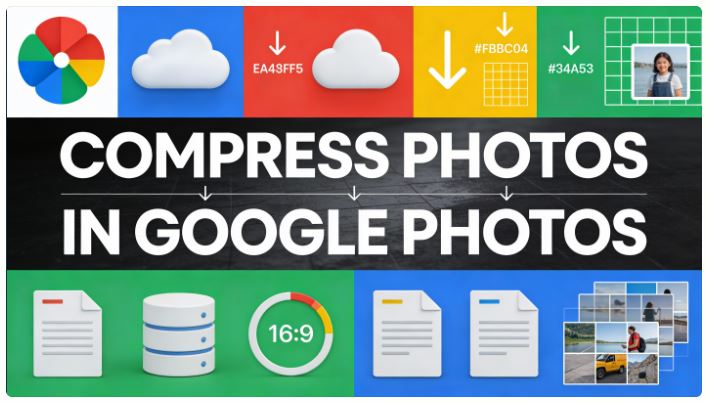
Google Fotos ist einer der am weitesten verbreiteten Cloud-Speicherdienste zum Speichern von Fotos und Videos, aber das kostenlose Limit von 15 GB, das er sich mit Gmail und Google Drive teilt, hat Millionen von Nutzern dazu veranlasst, nach Möglichkeiten zu suchen, den verfügbaren Speicherplatz zu optimieren.
Das Komprimieren von Fotos in Google Fotos ist die effektivste Lösung, um Speicherplatz freizugeben, ohne kostenpflichtige Abonnements abschließen zu müssen.
Warum sollte man Fotos in Google Fotos komprimieren?
Vor Juni 2021 bot Google Fotos unbegrenzten und kostenlosen Speicherplatz für Fotos in „hoher Qualität“ (jetzt „Speichersparmodus“ genannt) an.
Ab diesem Datum zählen jedoch alle neuen Fotos und Videos unabhängig von der gewählten Qualität zum 15-GB-Limit.
Vorteile der Kompression
Durch das Komprimieren Ihrer Fotos in Google Fotos können Sie Folgendes erreichen:
-
Erheblichen Speicherplatz freigeben: Sie können mehrere Gigabyte freigeben, indem Sie Fotos komprimieren, die in ihrer Originalqualität gespeichert sind.
-
Vermeiden Sie zusätzliche Kosten: Sie müssen kein Google One-Abonnement abschließen.
-
Akzeptable Bildqualität beibehalten: Die Kompression ist in den meisten Fällen für das menschliche Auge nicht wahrnehmbar.
-
Nutzen Sie den kostenlosen Service weiterhin: Verlängern Sie die Nutzungsdauer Ihres Kontos ohne Zahlungsbeschränkungen.
Grenzen des freien Raums
Das Limit von 15 GB wird von drei Google-Diensten geteilt:
-
Google Drive: Dokumente, Tabellenkalkulationen, Präsentationen und hochgeladene Dateien
-
Gmail: E-Mails und deren Anhänge
-
Google Fotos: Fotos und Videos
Das bedeutet, dass der verfügbare Speicherplatz für Fotos erheblich reduziert wird, wenn Ihr Gmail-Konto voll ist oder Sie viele Dateien in Google Drive haben.
Qualitätsoptionen in Google Fotos verstehen
Google Fotos bietet verschiedene Qualitätsstufen zum Speichern Ihrer Bilder und Videos an:
Originalqualität
-
Bewahren Sie die volle Auflösung , wie sie von Ihrem Gerät aufgenommen wurde.
-
Es ermöglicht Fotos mit einer Größe von mehr als 16 Megapixeln ohne Verkleinerung.
-
Es benötigt mehr Speicherplatz .
-
Berücksichtigen Sie das Limit von 15 GB.
-
Ideal für professionelle Fotografen oder großformatige Drucke
Speichereinsparungen (ehemals Hohe Qualität)
-
Fotos auf maximal 16 Megapixel komprimieren
-
Reduziert die Dateigröße um 50-80% ohne merklichen visuellen Verlust.
-
Es ermöglicht das Drucken von Fotos in guter Qualität bis zu einer Größe von 60,96 cm × 40,64 cm.
-
Es zählt weiterhin zum 15-GB-Limit.
-
Empfohlen für durchschnittliche Nutzer, die ihren Speicherplatz optimieren möchten.
Express (nur in bestimmten Regionen verfügbar)
-
Fotos auf maximal 3 Megapixel komprimieren
-
Die Videos werden auf eine Auflösung von 480p komprimiert.
-
Nicht in allen Ländern verfügbar
-
Maximale Platzersparnis, jedoch mit erheblichem Qualitätsverlust
So komprimieren Sie bereits gespeicherte Fotos (vom Computer)
Die Funktion zum Komprimieren bereits in Google Fotos gespeicherter Fotos ist nur in der Webversion auf Ihrem Computer verfügbar. Diese Funktion kann nicht in der mobilen App genutzt werden.
Schritt 1: Google Fotos Web öffnen
-
Öffnen Sie Ihren Webbrowser (Chrome, Firefox, Safari, Edge).
-
Gehe zu photos.google.com
-
Melden Sie sich mit Ihrem Google-Konto an, falls Sie dies noch nicht getan haben.
Schritt 2: Speichereinstellungen aufrufen
-
Sobald Sie Google Fotos geöffnet haben, suchen Sie das Zahnradsymbol (⚙️) in der oberen rechten Ecke des Bildschirms.
-
Klicken Sie auf das Zahnradsymbol, um das Einstellungsmenü zu öffnen.
-
Wählen Sie die Option „Speicher verwalten“ oder „Speicher“.
Schritt 3: Speicherplatz durch Komprimierung zurückgewinnen
-
Scrollen Sie nach unten, bis Sie den Abschnitt „Speicherplatz zurückgewinnen “ finden .
-
Suchen Sie nach der Option mit der Bezeichnung „Fotos und Videos in speichersparende Qualität konvertieren“.
-
Klicken Sie auf die Schaltfläche „Weitere Informationen“ oder „Komprimieren“.
-
Google zeigt Ihnen an , wie viel Speicherplatz Sie freigeben können, wenn Sie alle Ihre Fotos in Originalqualität komprimieren.
-
Bestätigen Sie, dass Sie der Komprimierung Ihrer Bilder und Videos zustimmen.
-
Klicken Sie erneut auf „Komprimieren“, um den Vorgang zu bestätigen.
Schritt 4: Warten Sie, bis der Komprimierungsprozess abgeschlossen ist.
-
Je nach Anzahl der Fotos und Videos kann der Vorgang von wenigen Minuten bis zu mehreren Stunden dauern.
-
Schließen Sie den Browser-Tab während des Vorgangs nicht.
-
Lassen Sie Ihren Computer eingeschaltet und mit dem Internet verbunden.
-
Nach Abschluss des Vorgangs werden Sie sehen, wie sich der in Ihrem Google-Speicher belegte Speicherplatz deutlich verringert hat.
Wichtige Einschränkungen
-
Fotos können nur einmal täglich komprimiert werden.
-
Dieser Vorgang hat keinen Einfluss auf die Qualität zukünftiger Uploads ; diese müssen Sie separat konfigurieren.
-
Die Komprimierung ist irreversibel: Die ursprüngliche Qualität kann nach der Komprimierung nicht wiederhergestellt werden.
So konfigurieren Sie die Sicherungsqualität für zukünftige Fotos
Um zu vermeiden, dass Ihnen in Zukunft der Speicherplatz ausgeht, sollten Sie die Qualität ändern, in der neue Fotos automatisch von Ihrem Mobiltelefon hochgeladen werden.
Vom Computer (Web)
-
Gehen Sie zu photos.google.com und öffnen Sie Ihren Webbrowser.
-
Melden Sie sich mit Ihrem Google-Konto an.
-
Klicken Sie auf das Zahnradsymbol (⚙️) in der oberen rechten Ecke.
-
Wählen Sie „Einstellungen “ aus.
-
Suchen Sie nach dem Abschnitt „Sicherung“ oder „Sicherungseinstellungen “ .
-
Wählen Sie die Option „Speicherplatz sparen“ anstelle von „Originalqualität“.
-
Nach dem Verlassen der Einstellungen werden die Änderungen automatisch von Google Fotos übernommen.
Von Android
-
Öffne die Google Fotos App auf deinem Android-Gerät.
-
Tippen Sie oben rechts auf Ihr Profilbild oder Ihren Anfangsbuchstaben.
-
Wählen Sie „Google Fotos-Einstellungen “ aus.
-
Gehen Sie zu „Sicherung“ oder „Sicherung und Synchronisierung“.
-
Tippen Sie auf „Backup-Qualität“.
-
Wählen Sie „Speicher sparen“ anstelle von „Originalqualität“.
-
Der Prozess wird Zeit in Anspruch nehmen, aber die neuen Fotos werden weniger Speicherplatz benötigen.
Vom iPhone oder iPad (iOS)
-
Öffne die Google Fotos App auf deinem iOS-Gerät.
-
Tippe auf dein Profil oder deinen Benutzernamen in der oberen rechten Ecke.
-
Tippen Sie auf „Einstellungen “.
-
Gehen Sie zu „Sicherung“.
-
Gehen Sie zu „Backup-Qualität“.
-
Wählen Sie „Speicher sparen“ , damit Ihre Fotos weniger Speicherplatz belegen.
Qualitätsänderung überprüfen
Um zu überprüfen, ob die Änderung korrekt angewendet wurde:
-
Warten Sie, bis der Synchronisierungsprozess abgeschlossen ist (dies kann einige Zeit dauern).
-
Öffne Google Fotos und wähle ein zufälliges Bild aus.
-
Tippen Sie auf die drei Punkte (⋮) in der oberen rechten Ecke.
-
Wählen Sie „Informationen“ oder „Details“.
-
Prüfen Sie die Qualität des Fotos (Original oder komprimiert).
Speicherplatz auf Ihrem Mobilgerät freigeben
Sobald Ihre Fotos in Google Fotos gesichert sind, können Sie sie vom physischen Gerät löschen, um Speicherplatz auf Ihrem Smartphone oder Tablet freizugeben.
Speicherplatz auf Android freigeben
-
Öffne die Google Fotos App auf deinem Android-Smartphone oder -Tablet.
-
Melde dich in deinem Google-Konto an
-
Tippe auf dein Profilbild oder deinen Anfangsbuchstaben oben rechts.
-
Wählen Sie „Speicherplatz auf diesem Gerät freigeben “.
-
Sie sehen dann, wie viel Speicherplatz freigegeben wird (zum Beispiel: „2,5 GB freigeben“).
-
Tippen Sie auf „[x] GB vom Gerät freigeben“, um zu bestätigen.
-
Die Fotos werden von Ihrem Telefon gelöscht, bleiben aber in der Google Fotos-Cloud erhalten.
Speicherplatz auf iOS freigeben
Der Vorgang auf dem iPhone oder iPad ist ähnlich:
-
Öffne die Google Fotos App.
-
Tippe auf dein Profil in der oberen rechten Ecke
-
Wählen Sie „Speicherplatz freigeben“ aus.
-
Bestätigen Sie den freizugebenden Speicherplatz.
-
Tippen Sie hier, um gesicherte Fotos zu löschen.
Wichtig: Vorsichtsmaßnahmen
-
Stellen Sie sicher, dass Ihre Fotos gesichert sind, bevor Sie sie von Ihrem Gerät löschen.
-
Gelöschte Fotos landen zunächst im Papierkorb , wo sie 60 Tage lang verbleiben, bevor sie endgültig gelöscht werden.
-
Sie können auf Ihre Fotos über photos.google.com oder die Google Fotos App zugreifen, nachdem Sie sie von Ihrem Gerät gelöscht haben.
Speicherverwaltung von Ihrem Mobilgerät aus
Obwohl Sie bereits auf Ihrem Telefon gespeicherte Fotos nicht komprimieren können, gibt es andere Möglichkeiten, Ihren Speicherplatz zu verwalten.
Platznutzung anzeigen
-
Öffnen Sie Google Fotos auf Ihrem Mobilgerät.
-
Tippe auf dein Profil in der oberen rechten Ecke
-
Wählen Sie „Speicher“ oder „Speicher verwalten “.
-
Sie sehen eine Aufschlüsselung, wie viel Platz sie einnehmen:
-
Große Fotos und Videos
-
Screenshots
-
Unscharfe oder doppelte Fotos
-
Vorgeschlagene Inhalte entfernen
Google Fotos schlägt Ihnen Inhalte vor, die Sie löschen können, um Speicherplatz freizugeben:
-
Unscharfe Fotos: Bilder, die unscharf oder von geringer Qualität sind.
-
Screenshots: Screenshots, die Sie möglicherweise nicht mehr benötigen
-
Doppelte Fotos: wiederholte Bilder
-
Große Videos: Clips, die viel Speicherplatz benötigen.
Sie können diese Vorschläge einsehen und nicht benötigte Elemente direkt in der mobilen App entfernen.
Visuelle Unterschiede: Originalqualität vs. Speichereinsparung
Tatsächliche Größenreduktion
Laut Tests mit modernen Geräten reduziert die Komprimierung von Google Fotos die Dateigröße deutlich:
-
Fotos von 6287 KB werden auf 1378 KB verkleinert (78% Reduzierung).
-
Fotos von 3491 KB werden auf 1378 KB verkleinert (60 % Reduzierung).
-
Fotos von 6401 KB werden auf 3561 KB verkleinert (44 % Reduzierung).
Im Durchschnitt verlieren Fotos zwischen 50 % und 80 % ihrer Dateigröße, ohne dass die Auflösung reduziert wird (wenn sie 16 MP oder weniger haben).
Visuelle Wirkung
-
Bei der Betrachtung auf Bildschirmen (Mobiltelefonen, Tablets, Computern): Der Unterschied ist nicht wahrnehmbar.
-
Beim Teilen in sozialen Medien: Sie werden keinen Unterschied feststellen.
-
Für Drucke bis zum Format A2 (60 cm x 40 cm): Die Qualität bleibt hervorragend.
-
Für großformatige Drucke oder den professionellen Einsatz: Originalqualität wird empfohlen.
Technische Änderungen
Wenn Google Fotos Ihre Bilder komprimiert:
-
Fotos mit einer Größe von mehr als 16 MP werden auf genau 16 MP verkleinert.
-
Fotos mit 16 MP oder weniger behalten ihre Auflösung , die Datei wird jedoch komprimiert.
-
Die Videos behalten eine gute Qualität, wurden aber optimiert komprimiert.
-
Es wird ein intelligenter Komprimierungsalgorithmus verwendet, der wichtige Details bewahrt.
Google One-Abos: Zahlungsalternativen
Sollten Sie nach der Komprimierung Ihrer Fotos immer noch mehr Speicherplatz benötigen, können Sie ein Google One-Abonnement abschließen.
Google One 2026 Preise (Spanien)
-
Basispaket (100 GB): 1,99 € pro Monat
-
Premium-Paket (2 TB): 9,99 € pro Monat
-
AI Premium-Paket (2 TB + Gemini Advanced): 21,99 € pro Monat
Bei jährlicher Zahlung erhalten Sie bis zu 29 % Rabatt auf den Gesamtpreis.
Weitere Vorteile von Google One
-
Priorisierter technischer Support von Google-Experten
-
Teilen Sie den Plan mit bis zu 5 Familienmitgliedern
-
Automatische Gerätesicherungen
-
Premium-Bearbeitungsfunktionen in Google Fotos
-
Zugang zu Google VPN (höhere Tarife)
Aktuelle Preisänderungen
Im Februar 2025 erhöhte Google One seine Preise in mehreren lateinamerikanischen Ländern:
-
Mexiko: Der 100-GB-Tarif verteuerte sich von 34 auf 39 mexikanische Pesos (eine Steigerung um 14,7 %).
-
Für bestehende Nutzer wurde die Änderung ab dem 21. März 2025 sichtbar.
Alternativen zu Google Fotos mit kostenlosem Speicherplatz
Wer nicht für mehr Speicherplatz bezahlen möchte, findet Alternativen zu Google Fotos mit großzügigem kostenlosem Speicherplatz:
Amazon Fotos
-
5 GB kostenlos für alle Nutzer
-
Unbegrenzter Fotospeicher für Amazon Prime-Abonnenten (5 GB für Videos).
-
Mobile- und Web-App verfügbar
MEGA
-
20 GB kostenloser Startspeicher
-
Option zur Erweiterung auf bis zu 50 GB mit Aufgaben und Referenzen
-
Starker Fokus auf Datenschutz und Verschlüsselung
Dubox (Terabox)
-
1 TB (1024 GB) komplett kostenlos
-
Ideal zum Speichern von Tausenden von Fotos und Videos
-
Keine obligatorischen Zahlungspläne
-
Gilt als eine der besten derzeitigen Alternativen
pCloud
-
10 GB kostenloser
-
Zweistufige Verifizierung
-
Schneller Dateitransfer unabhängig von der Dateigröße.
MediaFire
-
10 GB kostenloser Startspeicher
-
Option zur Erweiterung des Platzes mit Verweisen
-
Einfache und schnelle Benutzeroberfläche
Telegramm
-
Unbegrenzter Speicherplatz für Fotos und Videos (mit einigen Dateigrößenbeschränkungen).
-
Sie können einen privaten Kanal erstellen, um Ihre Fotos zu speichern.
-
Zugriff von jedem Gerät
Erweiterte Tipps zur Raumoptimierung
Unnötige Inhalte in Gmail entfernen
Beachten Sie, dass Gmail seinen 15 GB großen Speicherplatz mit Google Fotos teilt. Um mehr Speicherplatz freizugeben:
-
Gehen Sie zu mail.google.com
-
Suchen Sie nach E-Mails mit großen Anhängen mithilfe von: has:attachment larger:10M
-
Alte E-Mails mit großen Anhängen löschen
-
Leeren Sie regelmäßig den Papierkorb und den Spam- Ordner .
Google Drive aufräumen
Google Drive nutzt auch Ihren freigegebenen Speicherplatz:
-
Gehe zu drive.google.com
-
Klicken Sie in der linken Seitenleiste auf „Speicher“.
-
Dateien nach Größe sortieren
-
Löschen Sie große Dokumente, die Sie nicht mehr benötigen.
-
Leeren Sie den Papierkorb auf dem Laufwerk
Wichtige Fotos in Originalqualität exportieren
Bevor Sie Ihre Fotos komprimieren, sollten Sie Folgendes beachten:
-
Identifizieren Sie besonders wichtige Fotos (Ereignisse, Reisen, professionelle Porträts).
-
Laden Sie sie in Originalqualität auf Ihren Computer herunter.
-
Sichern Sie Backups auf einer externen Festplatte oder SSD.
-
Erst dann sollte ich die Fotos in Google Fotos komprimieren.
Planen Sie regelmäßige Reinigungen ein
-
Richten Sie eine monatliche Erinnerung ein , um Ihren Google-Speicher zu überprüfen.
-
Löschen Sie unscharfe, doppelte und unnötige Screenshots.
-
Komprimieren Sie neue Fotos, die Sie versehentlich in ihrer Originalqualität hochgeladen haben.
-
Alte E-Mails mit großen Anhängen prüfen und löschen
Häufig gestellte Fragen
Geht beim Komprimieren von Fotos in Google Fotos Qualität verloren?
Durch die Komprimierung wird die technische Qualität geringfügig reduziert, aber für die meisten Anwendungen (Bildschirmdarstellung, soziale Medien, Drucken bis A2) ist der Unterschied für das menschliche Auge nicht wahrnehmbar.
Kann die ursprüngliche Qualität nach der Komprimierung wiederhergestellt werden?
Nein, der Komprimierungsprozess ist unumkehrbar . Deshalb ist es wichtig, vor der Komprimierung lokale Sicherungskopien wichtiger Fotos anzulegen.
Warum kann ich keine Dateien von meinem Mobilgerät komprimieren?
Google hat diese Funktion aus technischen Gründen und zur Verbesserung der Benutzerfreundlichkeit auf die Webversion beschränkt. Der Prozess kann ressourcenintensiv sein und läuft auf einem Computer stabiler.
Wie viel Speicherplatz kann ich durch Komprimierung zurückgewinnen?
Das hängt davon ab, wie viele Fotos Sie in Originalqualität und -auflösung besitzen. Nutzer mit vielen hochauflösenden Fotos können mehrere Gigabyte oder sogar Dutzende Gigabyte wiederherstellen.
Hat die Komprimierung Auswirkungen auf Videos?
Ja, Videos werden auch komprimiert, wenn Sie den Speichersparmodus verwenden, aber Google gewährleistet eine akzeptable Bildqualität für die Wiedergabe auf den meisten Bildschirmen.
Kann ich nur bestimmte Fotos komprimieren?
Nein, die Komprimierungsfunktion von Google Fotos ist global: Alle Fotos und Videos werden gleichzeitig in ihrer Originalqualität komprimiert. Es gibt keine Möglichkeit, einzelne Fotos auszuwählen.
Abschluss
Fotos in Google Fotos zu komprimieren ist eine effektive Methode, um Ihren kostenlosen Speicherplatz von 15 GB optimal zu nutzen, ohne die Bildqualität wesentlich zu beeinträchtigen. Der Vorgang ist zwar nur in der Desktop-Version verfügbar, aber einfach und kann innerhalb weniger Minuten mehrere Gigabyte Speicherplatz freigeben.
Der Schlüssel liegt in der Kombination dreier Strategien:
-
Komprimieren Sie bereits in Originalqualität gespeicherte Fotos mithilfe der Funktion „Speicherplatz freigeben“.
-
Konfigurieren Sie zukünftige Backups im Modus „Speicher sparen“.
-
Geben Sie Speicherplatz auf Ihrem Gerät frei , indem Sie in der Cloud gesicherte Fotos löschen.
Bedenken Sie, dass die 15 GB Speicherplatz zwischen Google Fotos, Gmail und Google Drive aufgeteilt sind. Die Optimierung dieser drei Dienste liefert daher die besten Ergebnisse. Benötigen Sie dennoch mehr Speicherplatz, können Sie kostenlose Alternativen wie Dubox (1 TB gratis) oder kostenpflichtige Abonnements wie Google One ab 1,99 € pro Monat in Betracht ziehen.