Tiempo de lectura 9
Número de palabras 1969
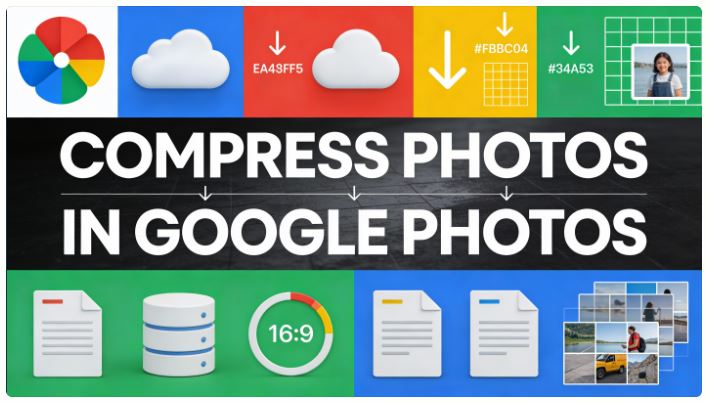
Google Fotos es uno de los servicios de almacenamiento en la nube más utilizados para guardar fotografías y vídeos, pero su límite gratuito de 15 GB, compartido con Gmail y Google Drive, ha llevado a millones de usuarios a buscar formas de optimizar el espacio disponible.
La compresión de fotos en Google Fotos es la solución más efectiva para liberar almacenamiento sin necesidad de contratar planes de pago.
¿Por Qué Comprimir Fotos en Google Fotos?
Antes de junio de 2021, Google Fotos ofrecía almacenamiento ilimitado y gratuito para fotos en "alta calidad" (ahora llamado "ahorro de almacenamiento").
Sin embargo, desde esa fecha, todas las fotos y vídeos nuevos cuentan para el límite de 15 GB, independientemente de la calidad seleccionada.
Beneficios de la Compresión
Comprimir tus fotos en Google Fotos te permite:
-
Liberar espacio significativo: puedes recuperar varios gigabytes comprimiendo fotos almacenadas en calidad original
-
Evitar costos adicionales: no necesitas contratar planes de Google One
-
Mantener calidad visual aceptable: la compresión es imperceptible para el ojo humano en la mayoría de casos
-
Seguir usando el servicio gratuito: prolongas el uso de tu cuenta sin límites de pago
Limitaciones del Espacio Gratuito
El límite de 15 GB se comparte entre tres servicios de Google:
-
Google Drive: documentos, hojas de cálculo, presentaciones y archivos subidos
-
Gmail: correos electrónicos y sus archivos adjuntos
-
Google Fotos: fotografías y vídeos
Esto significa que si tienes Gmail lleno o muchos archivos en Drive, tu espacio disponible para fotos se reduce considerablemente.
Entendiendo las Opciones de Calidad en Google Fotos
Google Fotos ofrece diferentes niveles de calidad para almacenar tus imágenes y vídeos:
Calidad Original
-
Conserva la resolución completa tal como fue capturada por tu dispositivo
-
Permite fotos de más de 16 megapíxeles sin reducción
-
Consume más espacio de almacenamiento
-
Cuenta para el límite de 15 GB
-
Ideal para fotógrafos profesionales o impresiones de gran formato
Ahorro de Almacenamiento (anteriormente Alta Calidad)
-
Comprime fotos hasta un máximo de 16 megapíxeles
-
Reduce el tamaño del archivo entre 50-80% sin pérdida visual notable
-
Permite imprimir fotos de buena calidad en tamaños de hasta 60.96 cm × 40.64 cm
-
Sigue contando para el límite de 15 GB
-
Recomendado para usuarios promedio que quieren optimizar espacio
Express (limitada a ciertas regiones)
-
Comprime fotos a 3 megapíxeles máximo
-
Vídeos se comprimen a resolución de 480p
-
No disponible en todos los países
-
Máximo ahorro de espacio pero con pérdida significativa de calidad
Cómo Comprimir Fotos Ya Almacenadas (Desde Ordenador)
La función para comprimir fotos que ya tienes guardadas en Google Fotos solo está disponible desde la versión web en tu ordenador. No puedes realizar esta operación desde la aplicación móvil.
Paso 1: Acceder a Google Fotos Web
-
Abre tu navegador web (Chrome, Firefox, Safari, Edge)
-
Ve a photos.google.com
-
Inicia sesión con tu cuenta de Google si no lo has hecho previamente
Paso 2: Entrar en Configuración de Almacenamiento
-
Una vez dentro de Google Fotos, localiza el icono del engranaje (⚙️) en la esquina superior derecha de la pantalla
-
Haz clic en el engranaje para abrir el menú de configuración
-
Selecciona la opción "Gestionar almacenamiento" o "Almacenamiento"
Paso 3: Recuperar Espacio con Compresión
-
Desplázate hacia abajo hasta encontrar la sección "Recuperar espacio"
-
Busca la opción que dice "Convertir fotos y vídeos a calidad de ahorro de almacenamiento"
-
Haz clic en el botón "Más información" o "Comprimir"
-
Google te mostrará cuánto espacio puedes recuperar si comprimes todas tus fotos en calidad original
-
Confirma que estás de acuerdo en comprimir tus imágenes y vídeos
-
Haz clic en "Comprimir" nuevamente para confirmar el proceso
Paso 4: Esperar el Proceso de Compresión
-
El proceso puede tardar desde unos minutos hasta varias horas, dependiendo de la cantidad de fotos y vídeos que tengas
-
No cierres la pestaña del navegador durante el proceso
-
Mantén tu ordenador encendido y conectado a internet
-
Una vez completado, verás cómo el espacio utilizado en tu almacenamiento de Google ha disminuido significativamente
Limitaciones Importantes
-
Solo puedes comprimir fotos una vez al día
-
Este proceso no afecta la calidad de las subidas futuras; tendrás que configurar eso por separado
-
La compresión es irreversible: no puedes recuperar la calidad original después de comprimir
Cómo Configurar Calidad de Copia de Seguridad para Fotos Futuras
Para evitar quedarte sin espacio en el futuro, debes cambiar la calidad con la que se suben automáticamente las nuevas fotos desde tu móvil.
Desde Ordenador (Web)
-
Ve a photos.google.com y abre el navegador web
-
Inicia sesión con tu cuenta de Google
-
Haz clic en el icono del engranaje (⚙️) en la esquina superior derecha
-
Selecciona "Configuración"
-
Busca la sección "Copia de seguridad" o "Configuración de copia de seguridad"
-
Marca la opción "Ahorro de almacenamiento" en lugar de "Calidad original"
-
Sal de la configuración y Google Fotos aplicará los cambios automáticamente
Desde Android
-
Abre la aplicación Google Fotos en tu dispositivo Android
-
Toca tu foto de perfil o inicial en la esquina superior derecha
-
Selecciona "Configuración de Google Fotos"
-
Entra en "Copia de seguridad" o "Copia de seguridad y sincronización"
-
Toca en "Calidad de la copia de seguridad"
-
Selecciona "Ahorro de almacenamiento" en lugar de "Calidad original"
-
El proceso llevará tiempo, pero las nuevas fotos ocuparán menos espacio
Desde iPhone o iPad (iOS)
-
Abre la aplicación Google Fotos en tu dispositivo iOS
-
Toca tu perfil o usuario en la esquina superior derecha
-
Toca "Configuración"
-
Entra en "Copia de seguridad"
-
Ve a "Calidad de la copia de seguridad"
-
Elige "Ahorro de almacenamiento" para que tus fotografías ocupen menos espacio
Verificar el Cambio de Calidad
Para comprobar que el cambio se aplicó correctamente:
-
Espera a que el proceso de sincronización termine (puede llevar tiempo)
-
Abre Google Fotos y selecciona una imagen al azar
-
Toca los tres puntos (⋮) en la esquina superior derecha
-
Selecciona "Información" o "Detalles"
-
Verifica qué calidad tiene la foto (original o comprimida)
Liberar Espacio en el Dispositivo Móvil
Una vez que tus fotos tienen copia de seguridad en Google Fotos, puedes eliminarlas del dispositivo físico para liberar espacio en tu teléfono o tablet.
Liberar Espacio en Android
-
Abre la aplicación Google Fotos en tu teléfono o tablet Android
-
Inicia sesión en tu cuenta de Google
-
Toca la foto o inicial de perfil de tu cuenta en la esquina superior derecha
-
Selecciona "Liberar espacio en este dispositivo"
-
Verás la cantidad de espacio que se liberará (por ejemplo: "Liberar 2.5 GB")
-
Toca "Liberar [x] GB del dispositivo" para confirmar
-
Las fotos se eliminarán de tu teléfono pero permanecerán en la nube de Google Fotos
Liberar Espacio en iOS
El proceso en iPhone o iPad es similar:
-
Abre la aplicación Google Fotos
-
Toca tu perfil en la esquina superior derecha
-
Selecciona "Liberar espacio del dispositivo"
-
Confirma la cantidad de espacio a liberar
-
Toca para eliminar las fotos con copia de seguridad
Importante: Precauciones
-
Asegúrate de que las fotos tengan copia de seguridad antes de eliminarlas del dispositivo
-
Las fotos eliminadas van primero a la papelera, donde permanecen 60 días antes de eliminarse definitivamente
-
Puedes acceder a tus fotos desde photos.google.com o la aplicación Google Fotos después de eliminarlas del dispositivo
Gestionar Almacenamiento desde el Móvil
Aunque no puedes comprimir fotos ya almacenadas desde el móvil, sí puedes gestionar tu espacio de otras formas.
Ver Espacio Utilizado
-
Abre Google Fotos en tu móvil
-
Toca tu perfil en la esquina superior derecha
-
Selecciona "Almacenamiento" o "Gestionar almacenamiento"
-
Verás un desglose de cuánto espacio ocupan:
-
Fotos y vídeos de gran tamaño
-
Capturas de pantalla
-
Fotos borrosas o duplicadas
-
Eliminar Contenido Sugerido
Google Fotos te sugerirá contenido que puedes eliminar para liberar espacio:
-
Fotos borrosas: imágenes desenfocadas o de baja calidad
-
Capturas de pantalla: screenshots que quizás ya no necesites
-
Fotos duplicadas: imágenes repetidas
-
Vídeos grandes: clips que ocupan mucho espacio
Puedes revisar estas sugerencias y eliminar lo que no necesites directamente desde la aplicación móvil.
Diferencias Visuales: Calidad Original vs Ahorro de Almacenamiento
Reducción de Tamaño Real
Según pruebas realizadas con dispositivos modernos, la compresión de Google Fotos reduce significativamente el peso de los archivos:
-
Fotos de 6287 KB se reducen a 1378 KB (reducción del 78%)
-
Fotos de 3491 KB se reducen a 1378 KB (reducción del 60%)
-
Fotos de 6401 KB se reducen a 3561 KB (reducción del 44%)
En promedio, las fotos pierden entre 50% y 80% de su peso sin reducir la resolución (si son de 16 MP o menos).
Impacto Visual
-
Para visualización en pantallas (móviles, tablets, ordenadores): la diferencia es imperceptible
-
Para compartir en redes sociales: no notarás ninguna diferencia
-
Para impresiones hasta tamaño A2 (60 cm x 40 cm): la calidad sigue siendo excelente
-
Para impresiones de gran formato o uso profesional: se recomienda calidad original
Cambios Técnicos
Cuando Google Fotos comprime tus imágenes:
-
Fotos mayores a 16 MP se reducen a 16 MP exactamente
-
Fotos de 16 MP o menos mantienen su resolución pero se comprime el archivo
-
Los vídeos se mantienen en buena calidad pero con compresión optimizada
-
Se utiliza un algoritmo de compresión inteligente que preserva detalles importantes
Planes de Google One: Alternativas de Pago
Si después de comprimir tus fotos sigues necesitando más espacio, puedes contratar un plan de Google One.
Precios de Google One 2026 (España)
-
Plan Básico (100 GB): 1,99 € al mes
-
Plan Premium (2 TB): 9,99 € al mes
-
Plan AI Premium (2 TB + Gemini Advanced): 21,99 € al mes
Si optas por el pago anual, puedes obtener hasta un 29% de descuento sobre el precio total.
Beneficios Adicionales de Google One
-
Soporte técnico prioritario de expertos de Google
-
Compartir el plan con hasta 5 familiares
-
Copias de seguridad automáticas del dispositivo
-
Funciones premium de edición en Google Fotos
-
Acceso a VPN de Google (planes superiores)
Cambios de Precios Recientes
En febrero de 2025, Google One aumentó sus precios en varios países de Latinoamérica:
-
México: el plan de 100 GB pasó de 34 a 39 pesos mexicanos (aumento del 14.7%)
-
Los usuarios existentes vieron el cambio reflejado a partir del 21 de marzo de 2025
Alternativas a Google Fotos con Espacio Gratuito
Si no quieres pagar por más almacenamiento, existen alternativas a Google Fotos con espacio gratuito generoso:
Amazon Photos
-
5 GB gratuitos para todos los usuarios
-
Espacio ilimitado para fotos si eres suscriptor de Amazon Prime (5 GB para vídeos)
-
Aplicación móvil y web disponible
MEGA
-
20 GB gratuitos iniciales
-
Posibilidad de ampliar hasta 50 GB con tareas y referencias
-
Fuerte enfoque en privacidad y cifrado
Dubox (Terabox)
-
1 TB (1024 GB) completamente gratis
-
Ideal para almacenar miles de fotos y vídeos
-
Sin planes de pago obligatorios
-
Considerada una de las mejores alternativas actuales
pCloud
-
10 GB de almacenamiento gratuito
-
Verificación en dos pasos
-
Transferencia rápida de archivos sin importar su peso
MediaFire
-
10 GB gratuitos iniciales
-
Opción de ampliar espacio con referencias
-
Interfaz sencilla y rápida
Telegram
-
Almacenamiento ilimitado para fotos y vídeos (con algunas limitaciones de tamaño por archivo)
-
Puedes crear un canal privado para almacenar tus fotos
-
Acceso desde cualquier dispositivo
Consejos Avanzados para Optimizar Espacio
Eliminar Contenido Innecesario en Gmail
Recuerda que Gmail comparte los 15 GB con Google Fotos. Para liberar más espacio:
-
Ve a mail.google.com
-
Busca correos con archivos adjuntos grandes usando: has:attachment larger:10M
-
Elimina correos antiguos con adjuntos pesados
-
Vacía la papelera y la carpeta spam regularmente
Limpiar Google Drive
Google Drive también utiliza tu espacio compartido:
-
Ve a drive.google.com
-
Haz clic en "Almacenamiento" en la barra lateral izquierda
-
Ordena archivos por tamaño
-
Elimina documentos grandes que ya no necesites
-
Vacía la papelera de Drive
Exportar Fotos Importantes en Calidad Original
Antes de comprimir todas tus fotos, considera:
-
Identificar fotos especialmente importantes (eventos, viajes, retratos profesionales)
-
Descargarlas a tu ordenador en calidad original
-
Guardar copias de seguridad en disco duro externo o SSD
-
Solo entonces comprimir las fotos en Google Fotos
Programar Limpiezas Periódicas
-
Establece un recordatorio mensual para revisar tu almacenamiento de Google
-
Elimina fotos borrosas, duplicadas y capturas de pantalla innecesarias
-
Comprime fotos nuevas que hayas subido en calidad original por error
-
Revisa y elimina correos antiguos con adjuntos pesados
Preguntas Frecuentes
¿Pierdo calidad al comprimir fotos en Google Fotos?
La compresión reduce ligeramente la calidad técnica, pero para la mayoría de usos (visualización en pantalla, redes sociales, impresiones hasta A2) la diferencia es imperceptible al ojo humano.
¿Puedo recuperar la calidad original después de comprimir?
No, el proceso de compresión es irreversible. Por eso es importante hacer copias de seguridad locales de fotos muy importantes antes de comprimir.
¿Por qué no puedo comprimir desde el móvil?
Google ha limitado esta funcionalidad solo a la versión web por razones técnicas y de experiencia de usuario. El proceso puede consumir muchos recursos y es más estable desde un ordenador.
¿Cuánto espacio puedo recuperar comprimiendo?
Depende de cuántas fotos tengas en calidad original y su resolución. Usuarios con muchas fotos de alta resolución pueden recuperar varios gigabytes o incluso decenas de GB.
¿Afecta la compresión a los vídeos?
Sí, los vídeos también se comprimen cuando usas "Ahorro de almacenamiento", pero Google mantiene una calidad visual aceptable para reproducción en la mayoría de pantallas.
¿Puedo comprimir solo algunas fotos específicas?
No, la función de compresión de Google Fotos es global: comprime todas las fotos y vídeos en calidad original a la vez. No hay opción para seleccionar fotos individuales.
Conclusión
Comprimir fotos en Google Fotos es una estrategia efectiva para maximizar tu espacio de almacenamiento gratuito de 15 GB sin comprometer significativamente la calidad visual de tus imágenes. El proceso, aunque solo disponible desde la versión web en ordenador, es sencillo y puede liberar varios gigabytes en cuestión de minutos.
La clave está en combinar tres estrategias:
-
Comprimir fotos ya almacenadas en calidad original usando la función "Recuperar espacio"
-
Configurar copias de seguridad futuras en modo "Ahorro de almacenamiento"
-
Liberar espacio del dispositivo eliminando fotos con copia de seguridad en la nube
Recuerda que el espacio de 15 GB es compartido entre Google Fotos, Gmail y Google Drive, por lo que optimizar estos tres servicios te dará los mejores resultados. Si aun así necesitas más espacio, considera alternativas gratuitas como Dubox (1 TB gratis) o planes de pago como Google One desde 1,99 € al mes.