Lesezeit 6
Anzahl der Wörter 1266
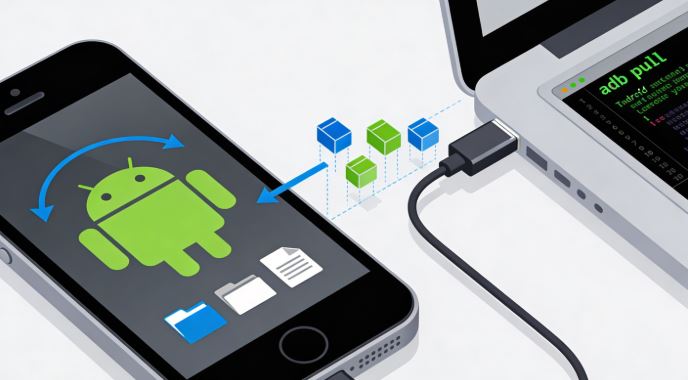
Das Übertragen von Dateien zwischen Android und Windows oder Mac kann kompliziert sein, wenn das USB-Kabel nicht richtig funktioniert oder man einfach eine schnellere und effizientere Methode wünscht.
ADB (Android Debug Bridge) ist die professionelle Lösung, die von Entwicklern und fortgeschrittenen Benutzern verwendet wird, um Dateien direkt zu kopieren, ohne auf langsame grafische Oberflächen angewiesen zu sein.
In diesem umfassenden Leitfaden erfahren Sie, wie Sie mit ADB beliebige Dateitypen (Fotos, Videos, Dokumente, WhatsApp-Backups) zwischen Ihrem Android-Gerät und Ihrem Computer übertragen können. Die Anleitung ist mit allen Android-Versionen von Android 5.0 bis Android 14 und höher kompatibel.
Was ist ADB und wofür wird es verwendet?
Die Android Debug Bridge (ADB) ist ein Kommandozeilen-Tool, mit dem Sie direkt von Ihrem PC aus mit Ihrem Android-Gerät kommunizieren können. Im Gegensatz zur herkömmlichen Methode, Dateien per Drag & Drop über den Windows Explorer (MTP) zu übertragen, bietet ADB folgende Vorteile:
-
Überragende Geschwindigkeit: Schnellere Übertragungen, insbesondere bei großen Dateien oder mehreren Ordnern.
-
Höhere Zuverlässigkeit: Es ist nicht von MTP-Treibern abhängig, die unter Windows häufig ausfallen.
-
Präzise Steuerung: Sie können exakte Routen festlegen und Prozesse automatisieren.
-
Funktioniert auch bei MTP-Fehlern: Ideal für Geräte mit USB-Erkennungsproblemen
Voraussetzungen
1. Installieren Sie ADB auf Ihrem Computer.
Für Windows:
-
Laden Sie die Android SDK Platform Tools von developer.android.com/tools/releases/platform-tools herunter .
-
Entpacken Sie die ZIP-Datei an einem festen Speicherort (Beispiel:
C:\platform-tools\). -
Fügen Sie ADB zu Ihrem Systempfad hinzu, um es von jedem beliebigen Ordner aus zu verwenden (optional, aber empfohlen). Das Überspringen dieses Schritts kann Ihnen Zeit sparen; er ist jedoch nicht zwingend erforderlich.
Für Mac/Linux:
-
Mac: Installation mit Homebrew
brew install android-platform-tools: -
Linux:
sudo apt install adb(Ubuntu/Debian)
2. USB-Debugging auf Android aktivieren
Auf Ihrem Android-Gerät:
-
Gehen Sie zu Einstellungen → Über das Telefon → Version
-
Tippen Sie 7 Mal auf die Build-Nummer (Versionsnummer) , um die Entwickleroptionen zu aktivieren.
-
Gehen Sie zu Einstellungen → System (oder Zusätzliche Einstellungen) → Entwickleroptionen
-
USB-Debugging aktivieren
-
Schließen Sie das USB-Kabel an und bestätigen Sie die Meldung „USB-Debugging zulassen?“ auf Ihrem Mobilgerät.
3. Überprüfen Sie die Verbindung.
Öffnen Sie die Eingabeaufforderung unter Windows (Power Shell oder CMD) oder das Terminal (Mac/Linux).
Navigieren Sie zu dem Ordner, in dem Sie „Platform Tools“ extrahiert haben (Beispiel: C:\platform-tools\) und führen Sie Folgendes aus:
.\adb devices -l
Sie sollten etwa Folgendes sehen:
Liste der angeschlossenen Geräte a6242759
Wenn die Meldung „Nicht autorisiert“ angezeigt wird, lesen Sie bitte den Abschnitt zur Fehlerbehebung weiter unten. Dies liegt üblicherweise daran, dass die Autorisierung über Ihr Mobilgerät nicht durchgeführt wurde, das Kabel nicht richtig angeschlossen ist oder die Entwickleroptionen nicht aktiviert sind.
Grundlegende ADB-Befehle zum Übertragen von Dateien
Android-Dateien auf den PC kopieren (adb pull)
Syntax:
adb pull [Pfad_auf_Android] [Pfad_auf_PC]
Praktische Beispiele:
# Foto auf den Desktop kopieren
.\adb pull /sdcard/DCIM/Camera/IMG_20260213.jpg C:\Users\TuUsuario\Desktop\
# Kopieren Sie den gesamten Download-Ordner
adb pull /sdcard/Download C:\Backups\Downloads
# Gesamten Ordner unter Beibehaltung der Berechtigungen kopieren
adb pull -a /sdcard/documents C:\Backups\documents
Dateien vom PC auf Android kopieren (adb push)
Syntax:
adb push [Pfad_auf_PC] [Pfad_auf_Android]
Praktische Beispiele:
# PDF zu mobilen Downloads hinzufügen
adb push C:\Documents\file.pdf /sdcard/Download/
# Mehrere Dateien aus einem Ordner kopieren
adb push C:\Photos\vacations /sdcard/Pictures/Vacation
Speicherpfade in Android nach Version
Die Pfade haben sich zwischen den Android-Versionen aufgrund der in Android 10 eingeführten und in Android 11 verschärften Scoped-Storage-Beschränkungen deutlich verändert.
Android 5.0 - 9.0 (API 21-28)
| Standort | ADB-Route |
|---|---|
| Root-interner Speicher | /sdcard/ Die /storage/emulated/0/ |
| Kamerafotos | /sdcard/DCIM/Camera/ |
| Abflüsse | /sdcard/Download/ |
| Unterlagen | /sdcard/Documents/ |
| WhatsApp-Medien | /sdcard/WhatsApp/Media/ |
| Externe SD-Karte | /storage/[ID-TARJETA]/ |
Android 10-11 (API 29-30)
Ab Android 10 ist der Zugriff für Apps eingeschränkt. WhatsApp und andere Apps wurden verschoben auf:
| Standort | ADB-Route |
|---|---|
| WhatsApp-Bilder | /sdcard/Android/media/com.whatsapp/WhatsApp/Media/WhatsApp Images |
| WhatsApp-Videos | /sdcard/Android/media/com.whatsapp/WhatsApp/Media/WhatsApp Video |
| App-Daten | /sdcard/Android/data/[paquete_app]/ |
| Allgemeine Lagerung | /sdcard/ (weiterhin über ADB zugänglich) |
Android 12+ (API 31+)
Die Routen bleiben gleich, aber einige Anwendungen nutzen möglicherweise zusätzliche private Routen.
Spezifische Anwendungsfälle
Fotos und Videos von WhatsApp übertragen
WhatsApp speichert Medien je nach Android-Version an unterschiedlichen Orten:
Für Android 11+:
# Alle WhatsApp-Bilder kopieren
adb pull "/sdcard/Android/media/com.whatsapp/WhatsApp/Media/WhatsApp Images" D:\Backups\WhatsApp\Images
# Alle Videos kopieren
adb pull "/sdcard/Android/media/com.whatsapp/WhatsApp/Media/WhatsApp Video" D:\Backups\WhatsApp\Videos
# Kopieren Sie den gesamten Medienordner (Bilder, Videos, Audiodateien, Dokumente)
adb pull /sdcard/Android/media/com.whatsapp/WhatsApp/Media D:\Backups\WhatsApp\Media
Falls Pfadfehler auftreten, versuchen Sie es mit doppelten oder einfachen Anführungszeichen, um Fehler in Ordnern mit Leerzeichen zu vermeiden.
Falls der Befehl adb nicht gefunden wird, verwenden Sie den aktuellen Pfad, d. h. geben Sie .\adb oder ./adb ein, je nachdem, ob Sie Windows oder Linux verwenden.
Für Android 9 und ältere Versionen:
adb pull /sdcard/WhatsApp/Media D:\Backups\WhatsApp
⚠️ Wichtig (Hinweis): Wenn die Pfade Leerzeichen enthalten (wie z. B. "WhatsApp Images"), müssen Sie Anführungszeichen verwenden:
adb pull "/sdcard/Android/media/com.whatsapp/WhatsApp/Media/WhatsApp Images" D:\Backup
Vollständige Kamera-Fotosicherung
# Alle Fotos von der Kamera kopieren
adb pull /sdcard/DCIM/Camera D:\Fotos\Backup_2026
# Nur Fotos von einem bestimmten Datum kopieren (mithilfe der ADB-Shell)
adb shell "ls /sdcard/DCIM/Camera/IMG_20260213*"
adb pull /sdcard/DCIM/Camera/IMG_20260213_001.jpg D:\Photos\
Installierte APK-Dateien übertragen
# Liste der installierten Pakete
adb shell pm list packages
# APK-Pfad finden
adb shell pm path com.example.app
# Kopieren Sie die APK-Datei auf Ihren PC
adb pull /data/app/com.example.app-1/base.apk C:\APKs\app.apk
Kopieren von App-Datenbanken (Root-Zugriff erforderlich)
# Root-Zugriff erlangen
adb root
# Kopieren der App-Datenbank
adb pull /data/data/com.example.app/databases/database.db C:\Backups\
Fortgeschrittene Kommandos
ADB mit mehreren Geräten verwenden
Wenn mehrere Android-Geräte verbunden sind:
# Listet alle verbundenen Geräte mit Details auf
adb devices -l
# Direkter Befehl an ein bestimmtes Gerät
adb -s [SERIENNUMMER] pull /sdcard/photo.jpg C:\
Beispiel:
adb -s a6242759 pull /sdcard/Download D:\Downloads
Ganze Ordner rekursiv übertragen
ADB pull/push kopiert automatisch Ordner mit ihrem gesamten Inhalt:
# Gesamten Ordner mit Unterordnern kopieren
adb pull /sdcard/DCIM D:\Backup\DCIM
# Funktioniert auch mit Push
adb push C:\Music /sdcard/Music
Erkunden Sie das Android-Dateisystem
Verwenden Sie es adb shell zum Surfen wie unter Linux:
# Interaktive Shell öffnen
adb shell
# Ordnernavigation
cd /sdcard/
ls -la
Passwort
# Shell beenden
Ausfahrt
Verfügbaren Platz prüfen
# Freien Speicherplatz im internen Speicher anzeigen
adb shell df -h /sdcard
Häufige Probleme lösen
Fehler: "Gerät nicht autorisiert"
Ursache: Android hat die ADB-Verbindung von Ihrem PC nicht autorisiert.
Lösung:
-
USB-Kabel abziehen
-
Unter Android: Einstellungen → Entwickleroptionen → USB-Debugging-Berechtigungen widerrufen
-
Starten Sie den ADB-Server auf Ihrem PC neu:
adb kill-server adb start-server
-
Schließen Sie das Kabel wieder an und bestätigen Sie den Autorisierungsdialog in Android.
Fehler: „Gerät nicht gefunden“ oder „Keine Geräte/Emulatoren gefunden“
Mögliche Ursachen und Lösungen:
-
Defektes USB-Kabel: Verwenden Sie ein Kabel, das Datenübertragung und nicht nur Ladefunktionen unterstützt.
-
Probleme mit dem USB-Anschluss: Versuchen Sie einen anderen USB-Anschluss (vorzugsweise einen direkten USB 2.0-Anschluss).
-
Treiber nicht installiert (Windows): Installieren Sie die USB-Treiber des Herstellers oder universelle ADB-Treiber.
-
Falscher Verbindungsmodus: Wechselt in Android-Benachrichtigungen von „Nur Upload“ zu „Dateiübertragung (MTP)“
-
ADB-Server blockiert:
adb kill-server adb start-server adb devices
Fehler: "Remote-Objekt '/path' existiert nicht"
Ursache: Der angegebene Pfad existiert nicht oder ist falsch geschrieben.
Lösung:
-
Überprüfen Sie die Route mit der Shell:
adb shell ls /sdcard/
-
Verwenden Sie Anführungszeichen, wenn der Pfad Leerzeichen enthält.
-
Prüfen Sie, ob die App Daten speichert
/sdcard/Android/data/(/sdcard/Android/media/Android 10+).
Fehler: „Zugriff verweigert“
Ursache: Sie versuchen, auf einen geschützten Ordner zuzugreifen, ohne über Root-Berechtigungen zu verfügen.
Lösung:
-
Für Systemordner (
/data/data/,/system/) benötigen Sie das Stammverzeichnis:
adb root adb remount adb pull /data/data/com.app/databases/db.sqlite C:\
Sehr langsame Übertragung
Lösungen :
-
Verwenden Sie den USB 3.0-Anschluss für höhere Geschwindigkeiten
-
Schließen Sie Apps, die viel Speicherplatz auf Android belegen.
-
Deaktivieren Sie vorübergehend Ihren Virenschutz in Windows.
-
Verwenden Sie ein hochwertiges USB-Kabel (vorzugsweise das Originalkabel).
Fehler: „Protokollfehler (Statuslänge konnte nicht gelesen werden)“
Ursache: Kommunikationsproblem zwischen ADB und dem Gerät.
Lösung:
adb kill-server # Desconecta y reconecta el cable adb start-server adb devices
Unterschiede zwischen MTP und ADB
| Besonderheit | MTP (Windows Explorer) | ADB (Befehlszeile) |
|---|---|---|
| Geschwindigkeit | Mittellang | Schnell |
| Stabilität | Häufige Probleme mit Fahrern | Sehr stabil |
| Benutzerfreundlichkeit | Einfache grafische Benutzeroberfläche | Erfordert Kenntnisse der Befehle |
| Funktionalität | Nur Basistransfer | Transfer + fortgeschrittenes Management |
| Anforderungen | Nur USB-Kabel | Kabel- und USB-Debugging aktiviert |
| Automatisierung | NEIN | Ja (Skripte) |
Automatisierung mit Skripten
Batch-Skript für Windows (.bat)
Datei erstellen backup_whatsapp.bat:
@echo off
Echo startet WhatsApp-Backup...
adb-Geräte
adb pull "/sdcard/Android/media/com.whatsapp/WhatsApp/Media" "D:\Backups\WhatsApp_%date:~-4,4%%date:~-7,2%%date:~-10,2%"
Echo-Backup abgeschlossen!
Pause
Script Bash für Mac/Linux (.sh)
Datei erstellen backup_photos.sh:
#!/bin/bash
echo "Starte Fotosicherung..."
adb-Geräte
adb pull /sdcard/DCIM/Camera ~/Backups/Fotos_$(date +%Y%m%d)
echo "Sicherung abgeschlossen!"
Ausführungsberechtigungen erteilen:
chmod +x backup_photos.sh
./backup_photos.sh
Sicherheitstipps
-
Deaktivieren Sie das USB-Debugging, wenn es nicht verwendet wird, um unbefugten Zugriff zu verhindern.
-
Autorisieren Sie keine unbekannten PCs, wenn das USB-Debugging-Dialogfeld angezeigt wird.
-
Berechtigungen können in den Entwickleroptionen regelmäßig widerrufen werden.
-
Verwenden Sie ein direktes Kabel: Vermeiden Sie USB-Hubs in öffentlichen Umgebungen
-
Verschlüsseln Sie wichtige Backups nach deren Übertragung mit ADB.
Alternativen zur ADB
Falls Ihnen ADB zu komplex erscheint, gibt es Alternativen:
-
Google Drive / OneDrive: Cloud-Synchronisierung (Internetverbindung erforderlich)
-
Nearby Share: Drahtlose Übertragung von Android zu Android/Windows
-
FTP-Server-Apps: FTP-Server auf Android für Netzwerkzugriff
-
Traditionelles MTP: Windows Explorer (weniger zuverlässig)
Für Massenübertragungen, professionelle Datensicherungen oder wenn MTP fehlschlägt, bleibt ADB jedoch die beste Option.
Abschluss
ADB ist ein leistungsstarkes Tool, das jeder fortgeschrittene Android-Nutzer kennen sollte. Obwohl es anfangs etwas Einarbeitungszeit erfordert, machen seine Geschwindigkeit, Zuverlässigkeit und erweiterten Funktionen es zur bevorzugten Methode für Dateiübertragungen zwischen Android und PC.
Mit dieser vollständigen Anleitung können Sie jetzt Fotos, Videos, WhatsApp-Backups und beliebige Dateien professionell und effizient zwischen Ihrem Android-Gerät (von Android 5.0 bis zu den neuesten Versionen) und Ihrem Windows-, Mac- oder Linux-Computer übertragen.