Temps de lecture 12
Nombre de mots 2511
Vous avez acheté un nouveau téléphone et vous devez transférer toutes vos données depuis l'ancien ?
Souhaitez-vous effectuer une sauvegarde complète de votre appareil avant une mise à jour majeure?
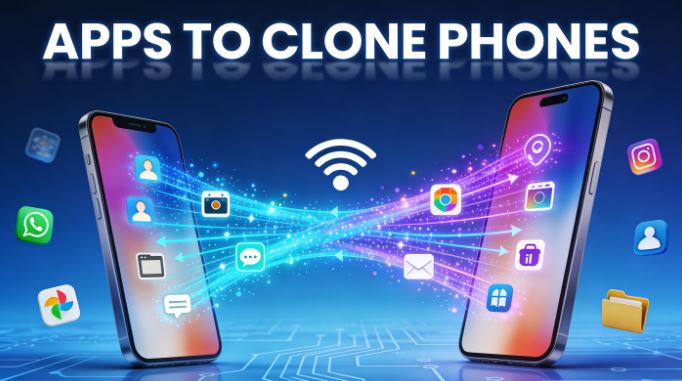
Les applications de clonage de téléphone sont la solution idéale pour transférer contacts, photos, applications, messages et bien plus encore d'un appareil à un autre sans rien perdre.
Dans ce guide complet, mis à jour jusqu'en 2026, vous découvrirez les meilleures applications pour cloner les téléphones Android et iPhone, leur fonctionnement, laquelle choisir en fonction de vos besoins, et des tutoriels étape par étape pour les débutants.
Qu'est-ce que le clonage de téléphone?
Cloner un téléphone consiste à créer une copie exacte de toutes les données de votre ancien appareil et à les transférer sur un nouveau. Cela comprend:
-
Contacts - Votre répertoire téléphonique complet
-
Photos et vidéos - Votre galerie complète
-
Applications installées - Avec vos données (lorsque possible)
-
Messages SMS/MMS - Conversations complètes
-
Journal des appels - Historique des appels
-
Paramètres système - Fonds d'écran, sonneries, paramètres
-
Documents - PDF, fichiers téléchargés
-
Musique - Médiathèque
-
Calendriers - Événements et rappels
-
WhatsApp et autres applications de messagerie - Discussions et multimédia
Différence : Clonage de téléphones vs. Clonage d'applications
Il est important de comprendre la différence:
| Téléphone clone | Applications clones |
|---|---|
| Transférez TOUTES les données entre les appareils | Dupliquer les applications pour utiliser plusieurs comptes |
| Utilisé lors du changement de téléphone portable | Utilisé sur le même téléphone portable |
| Migration complète | Créer des copies d'applications spécifiques |
| Exemple: Interrupteur intelligent Samsung | Exemple : Espace parallèle |
Cet article se concentre sur le clonage de téléphones (transfert complet des données).
Pour apprendre comment cloner des applications, vous pouvez lire l'article suivant: Les 15 meilleures applications à cloner sur Android .
Les 10 meilleures applications pour cloner votre téléphone en 2026
1. MobileTrans - Le plus complet
Wondershare MobileTrans est considérée comme la meilleure application mondiale de transfert de données entre appareils en 2026.
Caractéristiques principales :
-
✅ Transfert de jusqu'à 18 types de données différents
-
✅ Compatible avec Android, iOS, Windows et Mac
-
✅ Transfert multiplateforme (Android ↔ iOS)
-
✅ Double méthode: Wi-Fi/code QR ou câble USB
-
✅ Vitesse très rapide
-
✅ Inclut la sauvegarde WhatsApp avec fusion des données
-
✅ Interface intuitive en espagnol
-
✅ Version mobile et ordinateur
Données transférées:
photos, vidéos, musique, documents, contacts, applications, calendriers, messages, WhatsApp, journaux d’appels
Processus de transfert:
-
Téléchargez l'application sur les deux appareils
-
Connectez vos téléphones via Wi-Fi ou scannez un code QR.
-
Sélectionnez le type de données à transférer
-
Démarrez le transfert en un clic
Avantages :
-
Compatible entre Android et iOS
-
Fusionner les données WhatsApp provenant de différentes plateformes
-
Aucune connexion internet requise (mode WiFi Direct)
-
Très rapide et fiable
-
assistance technique professionnelle
Inconvénients :
-
Version gratuite limitée
-
Certaines fonctionnalités premium nécessitent un abonnement.
-
Nécessite l'installation de l'application sur les deux appareils
Prix: Gratuit avec achats intégrés (Abonnement Pro à partir de 29,95 $/an)
Note : ⭐⭐⭐⭐⭐ (4,9/5)
Idéal pour : Les utilisateurs qui passent d'Android à iOS ou qui ont besoin de transférer leurs données WhatsApp
2. Interrupteur intelligent Samsung - Site officiel Samsung
Samsung Smart Switch est l'application officielle de Samsung pour la migration de données vers les appareils Galaxy.
Caractéristiques principales :
-
✅ Transfert de données complet
-
✅ Compatible avec les appareils Android et iOS.
-
✅ Reproduit même le fond d'écran et la mise en page de l'application
-
✅ Méthodes : câble USB, Wi-Fi Direct ou PC
-
✅ Sauvegarde dans le cloud (Samsung Cloud)
-
✅ Transfert des journaux d'appels et des SMS
Données transférées:
contacts, messages, photos, vidéos, applications, paramètres, journal d’appels, calendriers, notes
Processus de transfert:
-
Connectez un câble USB entre les deux téléphones.
-
Ouvrez le Smart Switch sur le nouveau Samsung
-
Sélectionnez « Recevoir des données » → « Android/iOS »
-
Sur l'ancien téléphone, sélectionnez « Envoyer des données ».
-
Appuyez sur « Transférer » et patientez.
Avantages :
-
Clonage parfait, y compris la mise en page de l'application
-
Très stable et fiable
-
Gratuit et sans publicité
-
Idéal pour les utilisateurs de Samsung
-
Transférer les SMS et les journaux d'appels
Inconvénients :
-
Cela ne fonctionne que si la destination est Samsung.
-
Il ne transfère pas certaines données provenant d'applications tierces.
-
Limitations lors de la migration depuis iOS
Compatibilité : L'appareil cible doit être un Samsung Galaxy.
Prix : Gratuit
Note : ⭐⭐⭐⭐⭐ (4,8/5)
Idéal pour : Les utilisateurs qui achètent un nouveau Samsung Galaxy
3. Clone de téléphone (Huawei/Honor) - Rapide et efficace
Phone Clone est l'application officielle de Huawei/Honor, mais elle fonctionne avec tous les appareils Android et iOS.
Caractéristiques principales :
-
✅ Transfert sans internet, Bluetooth ni câbles
-
✅ Créez un point d'accès personnel pour une connexion sécurisée
-
✅ Compatible Android ↔ iOS
-
✅ Interface simple avec lecture de QR code
-
✅ Excellente vitesse
-
✅ Entièrement gratuit
Données transférées:
contacts, photos, vidéos, messages, musique, applications, données d’applications
Processus de transfert:
-
Téléchargez Phone Clone sur les deux appareils
-
Sur le nouveau téléphone: définissez-le comme « Récepteur » (crée un point d’accès Wi-Fi).
-
Dans l'ancienne version: sélectionnez « Émetteur » et scannez le code QR.
-
Vérifiez la connexion et sélectionnez les données à transférer.
-
Appuyez sur « Démarrer » pour lancer le clonage.
Avantages :
-
Cela ne nécessite pas d'internet.
-
Très rapide (jusqu'à 1 Go/minute dans des conditions idéales)
-
Fonctionne entre Android et iOS
-
Interface extrêmement simple
-
Gratuit sans publicité
Inconvénients :
-
Les deux appareils doivent être très proches l'un de l'autre.
-
Il ne transfère pas les paramètres système
-
Certaines applications protégées ne peuvent pas être clonées.
Compatibilité: Android 4.4+ et iOS 6.0+
Taille : environ 10 Mo
Prix : Gratuit
Note : ⭐⭐⭐⭐½ (4,5/5)
Idéal pour : les utilisateurs Huawei/Honor ou les transferts hors ligne rapides
4. CLONEit - Le plus rapide
CLONEit se distingue par sa vitesse de transfert allant jusqu'à 20 Mo/s, sans avoir besoin de câbles ni d'ordinateur.
Caractéristiques principales :
-
✅ Vitesse jusqu'à 20 Mo/s
-
✅ Prend en charge 12 types de données
-
✅ Transfert via WiFi Direct
-
✅ Aucun PC ni câble requis
-
✅ Interface claire et simple
-
✅ Entièrement gratuit
Données transférées:
contacts, messages, journaux d’appels, photos, vidéos, applications, musique, documents
Processus de transfert:
-
Téléchargez CLONEit sur les deux téléphones
-
Ouvrez l'application sur les deux appareils
-
Dans l'ancienne version: appuyez sur « Envoyer ».
-
Dans la nouvelle version: appuyez sur « Recevoir ».
-
Sélectionnez le périphérique approprié dans la liste.
-
Sélectionnez les types de données et appuyez sur « Démarrer ».
Avantages :
-
Extrêmement rapide
-
Aucun PC requis
-
Transfert sans fil pur
-
Facile à utiliser
-
Gratuit sans abonnement
Inconvénients :
-
Il n'est pas compatible avec iOS.
-
Il ne transfère pas toutes les applications.
-
Problèmes de compatibilité occasionnels
-
Assistance technique limitée
Compatibilité : Android uniquement
Prix : Gratuit
Note : ⭐⭐⭐⭐ (4,2/5)
Idéal pour : Transferts rapides d'Android à Android
5. SHAREit - Le plus populaire
SHAREit est l'une des applications de transfert les plus téléchargées au monde, compatible avec plusieurs plateformes.
Caractéristiques principales :
-
✅ Compatible avec Android, iOS, Windows et Mac
-
✅ Transfert hors ligne via WiFi Direct
-
✅ Prend en charge les fichiers de toute taille
-
✅ Inclut une fonction de sauvegarde locale
-
✅ Interface avec lecteur multimédia intégré
-
✅ Transfert groupé (plusieurs appareils)
Données transférées:
fichiers multimédias (photos, vidéos, musique), applications, documents, contacts
Processus de transfert:
-
Installez SHAREit sur les deux appareils
-
Connectez les deux appareils via Wi-Fi.
-
Sur l'expéditeur: sélectionnez les fichiers et appuyez sur « Envoyer ».
-
Au destinataire : accepte le transfert
-
Les fichiers sont copiés automatiquement
Avantages :
-
Très populaire auprès d'une grande communauté
-
Prise en charge multiplateforme complète
-
Transfert rapide de fichiers volumineux
-
Inclut un gestionnaire de fichiers
-
Gratuit
Inconvénients :
-
La version gratuite contient de nombreuses publicités.
-
L'interface risque d'être surchargée.
-
Ce n'est pas idéal pour le clonage complet d'un système.
-
Elle consomme plus de batterie
Compatibilité: Android, iOS, Windows, Mac
Prix : Gratuit (avec publicités)
Note : ⭐⭐⭐⭐ (4,0/5)
Idéal pour : Partager des fichiers volumineux entre différentes plateformes
6. Clone Phone - Smart Switch (App Store/Play Store)
Clone Phone est une application multiplateforme conçue spécifiquement pour cloner des données entre Android et iOS.
Caractéristiques principales :
-
✅ Transfert Android ↔ iOS simplifié
-
✅ Interrupteur intelligent à une touche
-
✅ Connexion via la lecture du code QR
-
✅ Transfert jusqu'à 10 fois plus rapide qu'avec le Bluetooth
-
✅ Chiffrement des données pendant le transfert
-
✅ Fonction Pause et Reprise
Données transférées:
contacts, photos, vidéos, messages, musique, applications, fichiers
Processus de transfert:
-
Installez Clone Phone sur les deux téléphones.
-
Connectez-vous via WiFi Direct ou point d'accès mobile
-
Scannez le code QR pour appairer
-
Sélectionnez les données à transférer
-
Démarrer le transfert sans fil
Avantages :
-
Idéal pour les conversions Android ↔ iOS
-
Transfert sécurisé avec chiffrement
-
Détection automatique des appareils à proximité
-
Inclut un nettoyeur de fichiers
-
Pause/reprise du transfert
Inconvénients :
-
Publicités dans la version gratuite
-
Il ne transfère pas absolument toutes les applications.
-
Cela nécessite de nombreuses autorisations.
Compatibilité: Android 5.0+ et iOS 9.0+
Prix : Gratuit avec achats intégrés
Note : ⭐⭐⭐⭐ (4,1/5)
Idéal pour : la migration multiplateforme entre Android et iOS
7. Dr.Fone - Transfert d'appel - Le professionnel
Dr.Fone de Wondershare est une solution professionnelle disponible en versions ordinateur et mobile.
Caractéristiques principales :
-
✅ Transfert en 1 clic depuis votre PC
-
✅ Compatible avec plus de 8000 appareils
-
✅ Migration Android ↔ iOS
-
✅ Sauvegarde et restauration sélectives
-
✅ Préserve les données existantes
-
✅ Interface professionnelle
Données transférées :
Contacts, messages, photos, vidéos, musique, journaux d'appels, applications, calendriers
Processus de transfert:
-
Téléchargez Dr.Fone sur votre PC
-
Connectez les deux téléphones à l'ordinateur.
-
Dr.Fone détecte automatiquement les appareils.
-
Sélectionnez l'origine et la destination (vous pouvez les inverser avec « Retourner »)
-
Sélectionnez les types de données à transférer
-
Cliquez sur « Démarrer le transfert »
Avantages :
-
Très fiable et professionnel
-
Excellent support technique
-
Préserve la qualité des données
-
Il fonctionne avec presque tous les appareils.
Inconvénients :
-
Nécessite un PC/Mac
-
Version gratuite très limitée
-
Prix élevé pour une utilisation occasionnelle
Compatibilité : Android, iOS (nécessite un PC/Mac)
Prix : À partir de 39,95 $ (licence annuelle)
Note : ⭐⭐⭐⭐ (4,3/5)
Idéal pour : Les utilisateurs qui préfèrent le contrôle par ordinateur
8. Phone Clone pour tous les appareils Android - Spécialisé dans Android
Cette application est spécialement optimisée pour les transferts de données en masse entre appareils Android.
Caractéristiques principales :
-
✅ Optimisé pour les grands volumes de données
-
✅ Transfert en masse
-
✅ Uniquement pour Android
-
✅ Connexions WiFi très rapides
-
✅ Aucune limite de taille de fichier
Données transférées:
Contacts, SMS, photos, vidéos, musique, applications, documents, paramètres
Avantages :
-
Idéal pour les grandes quantités de données.
-
Spécialement optimisé pour Android
-
Interface simple
-
Gratuit
Inconvénients :
-
Fonctionne uniquement d'Android à Android
-
Il n'est pas compatible avec iOS.
-
Moins connus que leurs concurrents
Compatibilité : Android uniquement
Prix : Gratuit
Note : ⭐⭐⭐½ (3,8/5)
Idéal pour : le clonage en masse entre appareils Android
9. Zapya - Avec chat intégré
Zapya combine le transfert de fichiers avec des fonctionnalités de chat de groupe social.
Caractéristiques principales :
-
✅ Transfert + discussion de groupe
-
✅ Compatible avec Android, iOS, PC et Mac
-
✅ Point d'accès Wi-Fi et lecture de QR codes
-
✅ Partagez simultanément sur plusieurs appareils
-
✅ Lecteur multimédia intégré
Données transférées:
fichiers multimédias, applications, documents, musique, vidéos
Avantages :
-
fonctionnalités sociales uniques
-
Multiplateforme
-
vitesse rapide
-
Transfert de groupe
Inconvénients :
-
Pas idéal pour le clonage complet d'un système.
-
Plus axé sur le partage de fichiers que sur la migration
-
Interface moins ciblée
Compatibilité: Android, iOS, Windows, Mac
Prix : Gratuit
Note : ⭐⭐⭐½ (3,7/5)
Idéal pour : partager des fichiers en groupe ou avec des amis
10. Sauvegarde Google Drive – Android natif
La méthode native de Google pour sauvegarder et restaurer les données Android.
Caractéristiques principales :
-
✅ Intégré à Android
-
✅ Sauvegarde automatique dans le cloud
-
✅ Restauration sur n'importe quel appareil Android
-
✅ Lié à votre compte Google
-
✅ Gratuit (15 Go inclus)
Données transférées:
Paramètres système, applications (liste), contacts, calendriers, photos (avec Google Photos)
Processus de transfert:
-
Sur mon ancien téléphone: Paramètres → Google → Sauvegarde
-
Activer « Sauvegarde sur Google Drive »
-
Attendez que la sauvegarde soit terminée.
-
Sur un nouveau téléphone: connectez-vous avec le même compte Google.
-
Sélectionnez « Restaurer à partir d'une sauvegarde »
Avantages :
-
Aucune application supplémentaire requise
-
Sauvegarde sécurisée dans le cloud
-
Accessible de partout
-
Jusqu'à 15 Go gratuits
Inconvénients :
-
Très lent (dépend d'Internet)
-
Il ne transfère pas les applications, les SMS, les journaux d'appels ni les notes.
-
Cela consomme de l'espace disque et des données.
-
Cela ne fonctionne pas sous iOS.
Compatibilité : Android uniquement
Prix: Gratuit (15 Go), forfaits à partir de 1,99 $/mois (100 Go)
Note : ⭐⭐⭐ (3,5/5)
Idéal pour : la sauvegarde automatique continue, mais pas pour une migration immédiate.
Comparatif : Quelle est la meilleure application pour cloner votre téléphone ?
| Application | Androïde | iOS | Multiplateforme | Vitesse | Prix | Idéal pour |
|---|---|---|---|---|---|---|
| MobileTrans | ✅ | ✅ | ✅ | Très rapide | Freemium | Tous types d'utilisateurs |
| Interrupteur intelligent Samsung | ✅ | Origine | ❌ | Modéré | Gratuit | utilisateurs de Samsung |
| Clonage de téléphone | ✅ | ✅ | ✅ | Très rapide | Gratuit | Utilisateurs Huawei/Honor |
| CLONEit | ✅ | ❌ | ❌ | Très rapide | Gratuit | Android vers Android |
| Partagez-le | ✅ | ✅ | ✅ | Rapide | Gratuit | Partager des fichiers |
| Téléphone clone | ✅ | ✅ | ✅ | Rapide | Gratuit | Changements Android ↔ iOS |
| Dr. Fone | ✅ | ✅ | ✅ | Rapide | 39,95 $ et plus | utilisateurs professionnels |
| Google Drive | ✅ | ❌ | ❌ | Lent | Gratuit | Sauvegarde automatique |
Fontaine:
Comment cloner un téléphone: tutoriel étape par étape
Méthode 1: Utilisation de Phone Clone (Recommandée pour les débutants)
Étape 1 : Préparation
-
Chargez les deux téléphones à au moins 50 %.
-
Assurez-vous d'avoir suffisamment d'espace sur le nouvel appareil
-
Téléchargez « Phone Clone » depuis le Play Store ou l'App Store sur les deux plateformes.
Étape 2: Configurer les périphériques
-
Ouvrez Phone Clone sur le NOUVEAU téléphone
-
Appuyez sur « Ceci est le nouveau téléphone » ou « Récepteur ».
-
Un point d'accès Wi-Fi sera créé automatiquement.
Étape 3: Connecter l’ancien téléphone
-
Ouvrez Phone Clone sur l' ancien téléphone
-
Appuyez sur « Ceci est l'ancien téléphone » ou « Émetteur ».
-
Scannez le code QR affiché sur le nouveau téléphone
-
Ou connectez-vous manuellement au réseau Wi-Fi affiché.
Étape 4: Sélectionner les données
-
Une fois connecté, vous verrez une liste des données disponibles.
-
Sélectionnez tous les éléments que vous souhaitez transférer:
-
☑️ Contacts
-
☑️ Photos
-
☑️ Vidéos
-
☑️ Messages
-
☑️ Applications
-
☑️ Fichiers
-
-
Vérifiez la taille totale et le temps estimé
Étape 5: Démarrer le transfert
-
Appuyez sur « Envoyer » ou « Démarrer le transfert ».
-
NE PAS fermer les applications ni éteindre les écrans
-
Gardez les téléphones proches l'un de l'autre (maximum 1 mètre).
-
Attendez que cela se termine (cela peut prendre entre 10 et 60 minutes).
Étape 6 : Vérifier
-
Une fois terminé, vérifiez les données sur le nouveau téléphone.
-
Vérifiez que les applications importantes ont été installées.
-
Vérifiez que les photos et les contacts sont complets.
Méthode 2: Utilisation de Samsung Smart Switch (pour Samsung)
Étape 1 : Connexion par câble
-
Munissez-vous d'un câble USB OTG ou de l'adaptateur fourni.
-
Connectez physiquement les deux téléphones.
Étape 2: Démarrer l’interrupteur intelligent
-
Smart Switch s'ouvre automatiquement sur le Samsung
-
Sinon, recherchez-le dans Paramètres → Comptes et sauvegarde
-
Sélectionnez « Recevoir des données »
-
Choisissez « Android » ou « iOS » selon l’origine.
Étape 3: Configurer l’ancien téléphone
-
Sur l'autre téléphone, sélectionnez « Envoyer des données ».
-
Autoriser la connexion USB
Étape 4 : Transfert
-
Sélectionnez les données à transférer (ou « Tout transférer »)
-
Appuyez sur « Transfert »
-
Attendez sans vous déconnecter (10 à 45 minutes).
-
Une fois terminé, le Samsung redémarrera avec tous les paramètres configurés.
Quelle méthode de clonage choisir ?
Si vous passez de Samsung à Samsung:
✅ Interrupteur intelligent Samsung (câble USB)
-
Un clonage parfait jusque dans les moindres détails.
Si vous passez d'iPhone à Android:
✅ Transfert mobile ou téléphone cloné
-
Compatibilité multiplateforme améliorée
Si vous passez d'Android à iPhone:
✅ MobileTrans ou l'outil officiel « Migrer vers iOS » d'Apple
Si vous changez d'Android → Android (marques différentes):
✅ CLONEit ou Phone Clone
-
Rapide et gratuit
Si vous souhaitez une sauvegarde avant la réinitialisation:
✅ Google Drive (Android) ou iCloud (iPhone)
-
Automatique et basé sur le cloud
Si vous avez uniquement besoin de transférer WhatsApp:
✅ MobileTrans (prend en charge la fusion de l'historique)
Données qui ne peuvent pas être clonées
Certaines données sont protégées et ne sont pas transférées:
❌ Mots de passe enregistrés (pour des raisons de sécurité)
❌ Données des applications bancaires (nécessite une réauthentification)
❌ Licences d'applications payantes (liées au compte)
❌ Paramètres de sécurité (empreinte digitale, code PIN)
❌ Données de certaines applications protégées (ex.: Netflix hors ligne)
❌ Historique de navigation privée
❌ Conversations des applications avec chiffrement de bout en bout (selon l'application)
Remarque concernant WhatsApp: vous devez d’abord effectuer une sauvegarde manuelle sur Google Drive/iCloud, puis la restaurer sur le nouvel appareil.
Conseils pour un clonage réussi
Avant le clonage
-
Effectuez une sauvegarde manuelle importante
-
Exporter les contacts vers VCF
-
Sauvegardez WhatsApp sur Drive/iCloud
-
Enregistrez vos photos importantes sur votre PC
-
-
Nettoyer le vieux téléphone
-
Supprimez les applications que vous n'utilisez pas.
-
Supprimer les fichiers en double
-
Vider le cache et les téléchargements
-
-
Charger les deux appareils
-
Batterie à 50 % minimum
-
Idéal : connecté à l'alimentation électrique pendant le processus
-
-
Vérifier l'espace de stockage
-
Le nouveau téléphone doit avoir plus d'espace libre que de données à transférer.
-
Pendant le clonage
-
N'interrompez pas le processus
-
Ne fermez pas les applications
-
N'éteignez pas les écrans
-
Ne débranchez pas les câbles
-
Ne pas trop éloigner les appareils.
-
-
Maintenez une connexion stable
-
Si vous utilisez le Wi-Fi, gardez les appareils proches les uns des autres.
-
Évitez les interférences (micro-ondes, nombreux appareils).
-
-
Sois patient
-
10 Go peuvent prendre entre 30 et 60 minutes.
-
Ne forcez pas la fermeture des applications en pensant qu'elles sont bloquées.
-
Après le clonage
-
Vérifiez tout
-
Ouvrir les applications importantes
-
Vérifiez quelles photos ont été transférées.
-
Consulter les contacts et les messages
-
-
Reconfigurer ce qui est nécessaire
-
Connectez-vous aux applications bancaires
-
Configurer l'identification par empreinte digitale/face
-
Activer la vérification en deux étapes
-
-
Ne supprimez pas immédiatement l'ancien numéro de téléphone.
-
Attendez 1 à 2 semaines pour confirmer que tout va bien.
-
Ensuite, effectuez une réinitialisation d'usine avant de le vendre ou de le donner.
-
Problèmes courants et solutions
«Le transfert a été gelé»
Solution:
-
Ne touchez à rien, le système est peut-être en train de traiter des fichiers volumineux.
-
Si plus de 10 minutes se sont écoulées sans aucun changement, redémarrez et réessayez.
-
Essayez de transférer par catégories (d'abord les contacts, puis les photos, etc.).
« Il ne trouve pas l'autre appareil. »
Solution:
-
Assurez-vous que le Wi-Fi/Bluetooth est activé sur les deux appareils.
-
Maintenez une distance de moins d'un mètre entre les appareils.
-
Redémarrez les deux applications
-
Désactivez votre VPN si vous en avez un d'actif.
«Certaines applications n'ont pas été transférées»
Solution:
-
Les applications protégées ne peuvent pas être clonées ; vous devez les réinstaller manuellement.
-
Recherchez des applications sur le Play Store/App Store de votre nouvel appareil.
-
Connectez-vous avec vos comptes
« Les messages WhatsApp ne s'affichent pas »
Solution:
-
WhatsApp nécessite un processus distinct:
-
Sauvegarde sur Google Drive (Android) ou iCloud (iPhone)
-
Installez WhatsApp sur votre nouveau téléphone
-
Connectez-vous avec le même numéro
-
Restaurez à partir de la sauvegarde lorsque vous y êtes invité.
-
« Le processus est très lent. »
Solution:
-
Utilisez un câble USB plutôt que le Wi-Fi (si l'application le prend en charge).
-
Fermer les applications en arrière-plan
-
Assurez-vous qu'aucun appareil n'est en mode d'économie d'énergie.
-
Essayez CLONEit, c'est plus rapide.
"Erreur : Espace insuffisant"
Solution:
-
Libérez de l'espace sur votre nouveau téléphone
-
Transférer les données par lots (d'abord les contacts et les applications, puis les fichiers multimédias).
-
Supprimez le contenu non essentiel de l'ancien fichier avant de le cloner.
Alternatives aux applications de clonage
1. Transfert manuel via PC
Connectez les deux téléphones à l'ordinateur et copiez les dossiers manuellement.
-
Avantages : Contrôle total, gratuit
-
Inconvénients: Fastidieux, ne transfère pas les applications ni les paramètres
2. Carte SD (Android uniquement)
Copiez les données sur la carte SD et transférez-les sur le nouveau téléphone.
-
Avantages : Ne nécessite ni internet ni applications
-
Inconvénients : Limité, tous les téléphones ne disposent pas d'un emplacement pour carte SD
3. Services cloud
Google Drive, iCloud, OneDrive, Dropbox
-
Avantages : Accessible de partout
-
Inconvénients: Lent, consomme beaucoup de données, espace de stockage limité
4. Fonction du fabricant natif
-
Xiaomi : Mi Mover
-
OPPO/Realme: Téléphone clone (intégré)
-
Vivo: Vivo Easy Share
-
OnePlus : OnePlus Switch
-
Avantages : Optimisé pour la marque, gratuit
-
Inconvénients : Cela ne fonctionne qu'entre appareils de la même marque.
Foire aux questions (FAQ)
Le clonage d'un téléphone est-il légal ?
Oui, il est parfaitement légal de cloner son propre téléphone pour transférer des données vers un nouveau. En revanche, cloner le téléphone d'une autre personne sans son autorisation est illégal.
Est-il possible de cloner un iPhone sur un appareil Android?
Oui, des applications comme MobileTrans, Clone Phone et Dr.Fone permettent le transfert iOS → Android, bien qu'avec certaines limitations.
Combien de temps faut-il pour cloner un téléphone?
Cela dépend de la quantité de données:
-
5-10 Go : 15-30 minutes
-
20-50 Go : 30-60 minutes
-
Plus de 100 Go: 1 à 3 heures
Ai-je besoin d'internet pour cloner un téléphone?
Non, la plupart des applications utilisent le Wi-Fi Direct, qui ne nécessite pas de connexion Internet.
Les mots de passe sont-ils transférés?
Non, pour des raisons de sécurité, les mots de passe enregistrés ne sont pas transférés. Vous devrez vous connecter manuellement à chaque application.
Puis-je utiliser mon téléphone pendant le clonage?
Il est déconseillé de procéder ainsi. Veuillez ne pas toucher aux deux téléphones pendant toute la durée de l'opération afin d'éviter les erreurs ou les interruptions.
Que se passe-t-il si le processus est interrompu?
Vous pouvez le redémarrer. Les données déjà transférées sont généralement conservées, mais il est préférable de recommencer pour garantir leur intégrité.
Est-il possible de cloner un téléphone dont l'écran est cassé?
Oui, si vous pouvez activer le débogage USB, vous pouvez utiliser des méthodes sur PC comme Dr.Fone. Sinon, ce sera très difficile.
Les applications de clonage sont-elles sûres?
Les applications mentionnées dans cet article (issues de sources officielles) sont sûres. Évitez les applications inconnues qui demandent des autorisations excessives.
Les données sont-elles dupliquées ou déplacées?
Elles sont dupliquées . Les données restent sur l'ancien téléphone jusqu'à ce que vous effectuiez une réinitialisation d'usine.
Recommandations finales
Cloner un téléphone en 2026 est plus facile que jamais grâce à des applications spécialisées qui font tout le travail à votre place.
Nos recommandations finales:
🥇 Meilleur choix global: MobileTrans - Complet, multiplateforme et professionnel
🥈 Meilleur clonage gratuit Android → Android: CLONEit - Ultra rapide et simple
🥉 Meilleur pour Samsung: Samsung Smart Switch - Clonage parfait
🏅 Meilleur clonage gratuit multiplateforme: Phone Clone - Android ↔ iOS fluide
Pour les débutants: commencez par Phone Clone ou Samsung Smart Switch (si vous avez un téléphone Samsung). Ce sont les plus simples à utiliser, avec des interfaces guidées étape par étape.
Pour les utilisateurs avancés: MobileTrans offre le contrôle le plus complet et prend même en charge la migration WhatsApp entre les plateformes.