Lesezeit 12
Anzahl der Wörter 2511
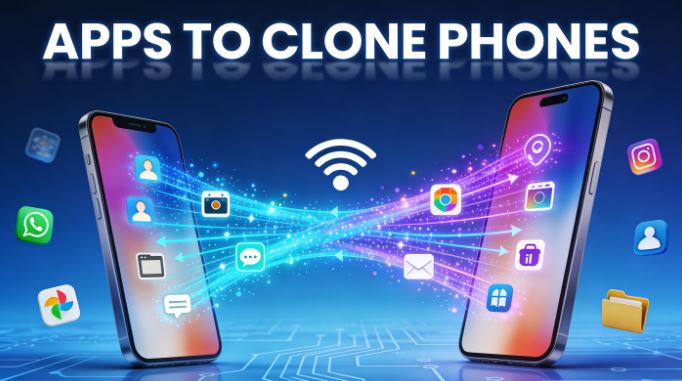
Haben Sie ein neues Handy gekauft und müssen alle Ihre Daten vom alten übertragen?
Möchten Sie vor einem größeren Update eine vollständige Sicherung Ihres Geräts erstellen?
Apps zum Klonen von Smartphones sind die perfekte Lösung, um Kontakte, Fotos, Apps, Nachrichten und mehr von einem Gerät auf ein anderes zu übertragen, ohne etwas zu verlieren.
In diesem umfassenden Leitfaden, aktualisiert bis 2026, entdecken Sie die besten Apps zum Klonen von Android- und iPhone-Telefonen, wie sie funktionieren, welche App Sie je nach Ihren Bedürfnissen auswählen sollten und erhalten Schritt-für-Schritt-Anleitungen für Anfänger.
Was ist Telefonklonen?
Das Klonen eines Telefons bedeutet, eine exakte Kopie aller Daten vom alten Gerät zu erstellen und auf ein neues zu übertragen. Dazu gehört:
-
Kontakte – Ihr gesamtes Telefonbuch
-
Fotos und Videos – Ihre komplette Galerie
-
Installierte Anwendungen – Mit Ihren Daten (sofern möglich)
-
SMS/MMS-Nachrichten – Vollständige Konversationen
-
Anruflisten – Anrufverlauf
-
Systemeinstellungen – Hintergrundbilder, Klingeltöne, Einstellungen
-
Dokumente – PDFs, heruntergeladene Dateien
-
Musik – Medienbibliothek
-
Kalender – Ereignisse und Erinnerungen
-
WhatsApp und andere Messaging-Apps – Chats und Multimedia
Unterschied: Klonen von Telefonen vs. Klonen von Apps
Es ist wichtig, den Unterschied zu verstehen:
| Klon-Telefon | Klonanwendungen |
|---|---|
| Übertragen Sie ALLE Daten zwischen den Geräten | Duplizieren Sie Apps, um mehrere Konten zu verwenden. |
| Wird beim Wechsel von Mobiltelefonen verwendet | Auf demselben Mobiltelefon verwendet |
| Vollständige Migration | Erstellen Sie Kopien bestimmter Apps |
| Beispiel: Samsung Smart Switch | Beispiel: Parallelraum |
Dieser Artikel befasst sich mit dem Klonen von Handys (vollständige Datenübertragung).
Wie man Apps klont, erfahren Sie im folgenden Artikel: Die 15 besten Apps zum Klonen von Apps auf Android.
Die 10 besten Apps zum Klonen Ihres Telefons im Jahr 2026
1. MobileTrans – Das umfassendste
Wondershare MobileTrans gilt als die beste globale Anwendung für den Datentransfer zwischen Geräten im Jahr 2026.
Hauptmerkmale:
-
✅ Übertragung von bis zu 18 verschiedenen Datentypen
-
✅ Kompatibel mit Android, iOS, Windows und Mac
-
✅ Plattformübergreifender Transfer (Android ↔ iOS)
-
✅ Zwei Methoden: WLAN/QR-Code oder USB-Kabel
-
✅ Sehr hohe Geschwindigkeit
-
✅ Beinhaltet WhatsApp-Backup mit Datenzusammenführung
-
✅ Intuitive Benutzeroberfläche auf Spanisch
-
✅ Mobile- und Desktop-Version
Übertragene Daten:
Fotos, Videos, Musik, Dokumente, Kontakte, Apps, Kalender, Nachrichten, WhatsApp, Anruflisten
Übertragungsprozess:
-
Laden Sie die App auf beiden Geräten herunter.
-
Verbinden Sie Ihr Smartphone per WLAN oder scannen Sie einen QR-Code.
-
Wählen Sie den Datentyp aus, der übertragen werden soll.
-
Starten Sie die Übertragung mit einem Klick
Vorteile:
-
Kompatibel mit Android und iOS
-
WhatsApp-Daten von verschiedenen Plattformen zusammenführen
-
Keine Internetverbindung erforderlich (WiFi Direct-Modus)
-
Sehr schnell und zuverlässig
-
Professioneller technischer Support
Nachteile:
-
Eingeschränkte Gratisversion
-
Für einige Premium-Funktionen ist ein Abonnement erforderlich.
-
Erfordert die Installation der App auf beiden Geräten
Preis: Kostenlos mit In-App-Käufen (Pro-Plan ab 29,95 $/Jahr)
Bewertung: ⭐⭐⭐⭐⭐ (4,9/5)
Ideal für: Nutzer, die zwischen Android und iOS wechseln oder WhatsApp übertragen müssen
2. Samsung Smart Switch – Offizielle Samsung-Website
Samsung Smart Switch ist die offizielle Anwendung von Samsung zum Übertragen von Daten auf Galaxy-Geräte.
Hauptmerkmale:
-
✅ Vollständige Datenübertragung
-
✅ Kompatibel mit Android- und iOS-Quellgeräten
-
✅ Kopiert sogar das Hintergrundbild und das App-Layout
-
✅ Methoden: USB-Kabel, WiFi Direct oder PC
-
✅ Cloud-Backup (Samsung Cloud)
-
✅ Übertragung von Anruflisten und SMS-Nachrichten
Übertragene Daten:
Kontakte, Nachrichten, Fotos, Videos, Apps, Einstellungen, Anrufliste, Kalender, Notizen
Übertragungsprozess:
-
Verbinden Sie beide Telefone mit einem USB-Kabel.
-
Öffnen Sie Smart Switch auf dem neuen Samsung
-
Wählen Sie „Daten empfangen“ → „Android/iOS“
-
Wählen Sie auf dem alten Telefon „Daten senden“.
-
Drücken Sie auf „Übertragen“ und warten Sie.
Vorteile:
-
Perfektes Klonen, inklusive App-Layout
-
Sehr stabil und zuverlässig
-
Kostenlos und werbefrei
-
Hervorragend geeignet für Samsung-Nutzer
-
SMS-Nachrichten und Anruflisten übertragen
Nachteile:
-
Es funktioniert nur, wenn das Ziel Samsung ist.
-
Es überträgt keine Daten von Drittanbieter-Apps.
-
Einschränkungen bei der Migration von iOS
Kompatibilität: Das Zielgerät muss ein Samsung Galaxy sein.
Preis: Kostenlos
Bewertung: ⭐⭐⭐⭐⭐ (4,8/5)
Ideal für: Nutzer, die ein neues Samsung Galaxy kaufen
3. Telefonklon (Huawei/Honor) – Schnell und effizient
Phone Clone ist die offizielle App von Huawei/Honor, funktioniert aber mit jedem Android- und iOS-Gerät.
Hauptmerkmale:
-
✅ Übertragung ohne Internet, Bluetooth oder Kabel
-
✅ Erstellen Sie einen persönlichen Hotspot für eine sichere Verbindung
-
✅ Kompatibel mit Android und iOS
-
✅ Einfache Benutzeroberfläche mit QR-Code-Scanning
-
✅ Ausgezeichnete Geschwindigkeit
-
✅ Komplett kostenlos
Übertragene Daten:
Kontakte, Fotos, Videos, Nachrichten, Musik, Apps, App-Daten
Übertragungsprozess:
-
Laden Sie Phone Clone auf beiden Geräten herunter.
-
Auf dem neuen Telefon: Als „Empfänger“ markieren (erstellt einen WLAN-Hotspot)
-
In der alten Version: Wählen Sie „Aussteller“ und scannen Sie den QR-Code.
-
Überprüfen Sie die Verbindung und wählen Sie die zu übertragenden Daten aus.
-
Tippen Sie auf „Start“, um mit dem Klonen zu beginnen.
Vorteile:
-
Es benötigt keine Internetverbindung.
-
Sehr schnell (bis zu 1 GB/Minute unter idealen Bedingungen)
-
Funktioniert zwischen Android und iOS
-
Extrem einfache Benutzeroberfläche
-
Kostenlos und werbefrei
Nachteile:
-
Beide Geräte müssen sehr nahe beieinander sein.
-
Es überträgt keine Systemeinstellungen.
-
Einige geschützte Apps können nicht geklont werden.
Kompatibilität: Android 4.4+ und iOS 6.0+
Größe: ~10 MB
Preis: Kostenlos
Bewertung: ⭐⭐⭐⭐½ (4,5/5)
Ideal für: Huawei/Honor-Nutzer oder für schnelle Offline-Übertragungen
4. CLONEit – Der schnellste
CLONEit zeichnet sich durch seine Übertragungsgeschwindigkeit von bis zu 20 MB/s aus, ohne dass Kabel oder ein Computer benötigt werden.
Hauptmerkmale:
-
✅ Geschwindigkeit bis zu 20 MB/s
-
✅ Unterstützt 12 Datentypen
-
✅ Übertragung via WiFi Direct
-
✅ Kein PC oder Kabel erforderlich
-
✅ Saubere und unkomplizierte Benutzeroberfläche
-
✅ Komplett kostenlos
Übertragene Daten:
Kontakte, Nachrichten, Anruflisten, Fotos, Videos, Apps, Musik, Dokumente
Übertragungsprozess:
-
Laden Sie CLONEit auf beiden Telefonen herunter.
-
Öffnen Sie die App auf beiden Geräten.
-
In der alten Version: Tippen Sie auf „Senden“.
-
Im neuen Fenster: Tippen Sie auf „Empfangen“.
-
Wählen Sie das richtige Gerät aus der Liste aus.
-
Wählen Sie die Datentypen aus und tippen Sie auf „Start“.
Vorteile:
-
Extrem schnell
-
Kein PC erforderlich
-
Reine drahtlose Übertragung
-
Einfach zu bedienen
-
Kostenlos ohne Abonnements
Nachteile:
-
Es unterstützt iOS nicht.
-
Es werden nicht alle Apps übertragen.
-
Gelegentliche Kompatibilitätsprobleme
-
Eingeschränkter technischer Support
Kompatibilität: Nur für Android
Preis: Kostenlos
Bewertung: ⭐⭐⭐⭐ (4,2/5)
Ideal für: Schnelle Android-zu-Android-Übertragungen
5. SHAREit – Die beliebteste
SHAREit ist eine der weltweit am häufigsten heruntergeladenen Transfer-Apps und unterstützt mehrere Plattformen.
Hauptmerkmale:
-
✅ Funktioniert auf Android, iOS, Windows und Mac
-
✅ Offline-Übertragung via WiFi Direct
-
✅ Unterstützt Dateien jeder Größe
-
✅ Beinhaltet eine lokale Sicherungsfunktion
-
✅ Schnittstelle mit integriertem Multimedia-Player
-
✅ Gruppenübertragung (mehrere Geräte)
Übertragene Daten:
Multimediadateien (Fotos, Videos, Musik), Apps, Dokumente, Kontakte
Übertragungsprozess:
-
Installieren Sie SHAREit auf beiden Geräten
-
Verbinden Sie beide Geräte über WLAN.
-
Beim Absender: Dateien auswählen und auf „Senden“ tippen
-
Beim Empfänger: nimmt die Überweisung entgegen
-
Die Dateien werden automatisch kopiert
Vorteile:
-
Sehr beliebt bei einer großen Gemeinde
-
Vollständige Multiplattform-Unterstützung
-
Schneller Transfer großer Dateien
-
Beinhaltet einen Dateimanager
-
Frei
Nachteile:
-
Viele Werbeanzeigen in der kostenlosen Version
-
Die Schnittstelle könnte überlastet werden.
-
Für das Klonen eines kompletten Systems ist es nicht optimal.
-
Es verbraucht mehr Akku
Kompatibilität: Android, iOS, Windows, Mac
Preis: Kostenlos (mit Werbung)
Bewertung: ⭐⭐⭐⭐ (4,0/5)
Ideal für: Den Austausch großer Dateien über verschiedene Plattformen hinweg
6. Clone Phone - Smart Switch (App Store/Play Store)
Clone Phone ist eine plattformübergreifende App, die speziell für das Klonen von Daten zwischen Android und iOS entwickelt wurde.
Hauptmerkmale:
-
✅ Problemloser Android ↔ iOS-Transfer
-
✅ Intelligenter Ein-Tasten-Schalter
-
✅ Verbindung per QR-Code-Scan
-
✅ Bis zu 10-mal schnellere Übertragung als mit Bluetooth
-
✅ Datenverschlüsselung während der Übertragung
-
✅ Pausen- und Fortsetzungsfunktion
Übertragene Daten:
Kontakte, Fotos, Videos, Nachrichten, Musik, Apps, Dateien
Übertragungsprozess:
-
Installieren Sie Clone Phone auf beiden Telefonen.
-
Verbinden Sie sich sowohl über WiFi Direct als auch über einen mobilen Hotspot.
-
QR-Code scannen zum Koppeln
-
Wählen Sie die zu übertragenden Daten aus.
-
Drahtlose Übertragung starten
Vorteile:
-
Hervorragend geeignet für Android ↔ iOS-Konvertierungen
-
Sichere Übertragung durch Verschlüsselung
-
Automatische Erkennung von Geräten in der Nähe
-
Beinhaltet Dateibereinigung
-
Übertragung pausieren/fortsetzen
Nachteile:
-
Werbung in der kostenlosen Version
-
Es werden nicht alle Apps übertragen.
-
Es erfordert umfangreiche Genehmigungen.
Kompatibilität: Android 5.0+ und iOS 9.0+
Preis: Kostenlos mit In-App-Käufen
Bewertung: ⭐⭐⭐⭐ (4,1/5)
Ideal für: Plattformübergreifende Migration zwischen Android und iOS
7. Dr.Fone – Telefonweiterleitung – Der Profi
Dr.Fone von Wondershare ist eine professionelle Lösung mit Desktop- und Mobilversionen.
Hauptmerkmale:
-
✅ 1-Klick-Übertragung vom PC
-
✅ Kompatibel mit über 8000 Geräten
-
✅ Android ↔ iOS Migration
-
✅ Selektive Datensicherung und -wiederherstellung
-
✅ Behält vorhandene Daten bei
-
✅ Professionelle Schnittstelle
Übertragene Daten:
Kontakte, Nachrichten, Fotos, Videos, Musik, Anruflisten, Apps, Kalender
Übertragungsprozess:
-
Laden Sie Dr.Fone auf Ihren PC herunter
-
Verbinde beide Telefone mit dem Computer.
-
Dr.Fone erkennt Geräte automatisch.
-
Wählen Sie Start- und Zielort aus (Sie können diese mit „Flip“ vertauschen).
-
Wählen Sie die zu übertragenden Datentypen aus.
-
Klicken Sie auf „Übertragung starten“.
Vorteile:
-
Äußerst zuverlässig und professionell
-
Hervorragender technischer Support
-
Erhält die Datenqualität
-
Es funktioniert mit nahezu jedem Gerät.
Nachteile:
-
Erfordert PC/Mac
-
Sehr eingeschränkte Gratisversion
-
Hoher Preis für gelegentliche Nutzung
Kompatibilität: Android, iOS (PC/Mac erforderlich)
Preis: Ab 39,95 $ (Jahreslizenz)
Bewertung: ⭐⭐⭐⭐ (4,3/5)
Ideal für: Benutzer, die die Computersteuerung bevorzugen
8. Phone Clone für alle Android-Geräte – Spezialisiert auf Android
Diese App ist speziell für die Massenübertragung von Daten zwischen Android-Geräten optimiert.
Hauptmerkmale:
-
✅ Optimiert für große Datenmengen
-
✅ Massentransfer
-
✅ Nur für Android-Zugriff
-
✅ Sehr schnelle WLAN-Verbindungen
-
✅ Keine Dateigrößenbeschränkung
Übertragene Daten:
Kontakte, SMS, Fotos, Videos, Musik, Apps, Dokumente, Einstellungen
Vorteile:
-
Hervorragend geeignet für große Datenmengen.
-
Speziell optimiert für Android
-
Einfache Benutzeroberfläche
-
Frei
Nachteile:
-
Funktioniert nur zwischen Android-Geräten.
-
Es unterstützt iOS nicht.
-
Weniger bekannt als die Konkurrenz
Kompatibilität: Nur für Android
Preis: Kostenlos
Bewertung: ⭐⭐⭐½ (3,8/5)
Ideal für: Massenklonierung zwischen Android-Geräten
9. Zapya – mit integriertem Chat
Zapya kombiniert Dateitransfer mit Funktionen für soziale Gruppenchats.
Hauptmerkmale:
-
✅ Überweisung + Gruppenchat
-
✅ Kompatibel mit Android, iOS, PC, Mac
-
✅ WLAN-Hotspot und QR-Code-Scanning
-
✅ Gleichzeitig auf mehreren Geräten teilen
-
✅ Integrierter Multimedia-Player
Übertragene Daten:
Multimediadateien, Apps, Dokumente, Musik, Videos
Vorteile:
-
Einzigartige soziale Funktionen
-
Multiplattform
-
Hohe Geschwindigkeit
-
Gruppentransfer
Nachteile:
-
Nicht ideal für die vollständige Systemklonierung
-
Der Fokus liegt eher auf Dateiaustausch als auf Migration.
-
Weniger fokussierte Schnittstelle
Kompatibilität: Android, iOS, Windows, Mac
Preis: Kostenlos
Bewertung: ⭐⭐⭐½ (3,7/5)
Ideal für: Das Teilen von Dateien in einer Gruppe oder mit Freunden
10. Google Drive-Backup – Android Native
Googles eigene Methode zum Sichern und Wiederherstellen von Android-Daten.
Hauptmerkmale:
-
✅ In Android integriert
-
✅ Automatische Cloud-Sicherung
-
✅ Wiederherstellung auf jedem Android-Gerät
-
✅ Mit Ihrem Google-Konto verknüpft
-
✅ Kostenlos (15 GB inklusive)
Übertragene Daten:
Systemeinstellungen, Apps (Liste), Kontakte, Kalender, Fotos (mit Google Fotos)
Übertragungsprozess:
-
Auf dem alten Telefon: Einstellungen → Google → Backup
-
„Backup in Google Drive“ aktivieren
-
Warten Sie, bis die Datensicherung abgeschlossen ist.
-
Auf einem neuen Smartphone: Melden Sie sich mit demselben Google-Konto an.
-
Wählen Sie „Aus Sicherung wiederherstellen“.
Vorteile:
-
Es sind keine zusätzlichen Apps erforderlich.
-
Sichere Cloud-Datensicherung
-
Von überall aus zugänglich
-
Kostenlos bis zu 15 GB
Nachteile:
-
Sehr langsam (Internetverbindung erforderlich)
-
Es werden keine Apps, SMS, Anruflisten oder Notizen übertragen.
-
Es verbraucht Speicherplatz und Daten.
-
Es funktioniert nicht für iOS.
Kompatibilität: Nur für Android
Preis: Kostenlos (15 GB), Abonnements ab 1,99 $/Monat (100 GB)
Bewertung: ⭐⭐⭐ (3,5/5)
Ideal für: Kontinuierliche automatische Datensicherung, nicht für die sofortige Migration
Vergleich: Welche ist die beste App zum Klonen Ihres Telefons?
| App | Android | iOS | Multiplattform | Geschwindigkeit | Preis | Am besten geeignet für |
|---|---|---|---|---|---|---|
| MobileTrans | ✅ | ✅ | ✅ | Sehr schnell | Freemium | Alle Arten von Nutzern |
| Samsung Smart Switch | ✅ | Herkunft | ❌ | Mäßig | Frei | Samsung-Nutzer |
| Telefonklon | ✅ | ✅ | ✅ | Sehr schnell | Frei | Huawei/Honor-Nutzer |
| CLONEit | ✅ | ❌ | ❌ | Sehr schnell | Frei | Android zu Android |
| Teilt es | ✅ | ✅ | ✅ | Schnell | Frei | Dateien freigeben |
| Klon-Telefon | ✅ | ✅ | ✅ | Schnell | Frei | Android ↔ iOS Änderungen |
| Dr. Fone | ✅ | ✅ | ✅ | Schnell | Ab 39,95 € | Professionelle Anwender |
| Google Drive | ✅ | ❌ | ❌ | Langsam | Frei | Automatische Datensicherung |
Brunnen:
Wie man ein Handy klont: Schritt-für-Schritt-Anleitung
Methode 1: Verwendung von Phone Clone (Empfohlen für Anfänger)
Schritt 1: Vorbereitung
-
Laden Sie beide Telefone auf mindestens 50 % auf.
-
Stellen Sie sicher, dass auf dem neuen Gerät genügend Speicherplatz vorhanden ist.
-
Laden Sie "Phone Clone" aus dem Play Store oder App Store auf beiden Plattformen herunter.
Schritt 2: Geräte konfigurieren
-
Öffnen Sie Phone Clone auf dem NEUEN Telefon
-
Tippen Sie auf „Dies ist das neue Telefon“ oder „Empfänger“.
-
Es wird automatisch ein WLAN-Hotspot erstellt.
Schritt 3: Altes Telefon anschließen
-
Öffnen Sie Phone Clone auf dem ALTEN Telefon
-
Tippen Sie auf „Dies ist das alte Telefon“ oder „Sender“.
-
Scannen Sie den auf dem neuen Telefon angezeigten QR-Code.
-
Oder stellen Sie manuell eine Verbindung zum angezeigten WLAN-Netzwerk her.
Schritt 4: Daten auswählen
-
Sobald die Verbindung hergestellt ist, wird Ihnen eine Liste der verfügbaren Daten angezeigt.
-
Wählen Sie alle Elemente aus, die Sie übertragen möchten:
-
☑️ Kontakte
-
☑️ Fotos
-
☑️ Videos
-
☑️ Nachrichten
-
☑️ Apps
-
☑️ Dateien
-
-
Überprüfen Sie die Gesamtgröße und die geschätzte Zeit.
Schritt 5: Überweisung starten
-
Tippen Sie auf „Senden“ oder „Übertragung starten“.
-
Schließen Sie keine Apps und schalten Sie keine Bildschirme aus.
-
Halten Sie die Telefone nah beieinander (maximal 1 Meter).
-
Warten Sie, bis der Vorgang abgeschlossen ist (dies kann 10-60 Minuten dauern).
Schritt 6: Überprüfen
-
Wenn Sie fertig sind, überprüfen Sie die Daten auf dem neuen Telefon.
-
Überprüfen Sie, ob wichtige Apps installiert wurden.
-
Prüfen Sie, ob Fotos und Kontaktdaten vollständig sind.
Methode 2: Verwendung von Samsung Smart Switch (Für Samsung)
Schritt 1: Mit dem Kabel verbinden
-
Besorgen Sie sich ein USB-OTG-Kabel oder den mitgelieferten Adapter.
-
Verbinden Sie beide Telefone physisch miteinander.
Schritt 2: Smart Switch starten
-
Smart Switch öffnet sich automatisch auf dem Samsung
-
Falls nicht, suchen Sie danach unter Einstellungen → Konten und Sicherungen.
-
Wählen Sie „Daten empfangen“.
-
Wählen Sie je nach Herkunft „Android“ oder „iOS“.
Schritt 3: Altes Telefon konfigurieren
-
Wählen Sie auf dem anderen Telefon „Daten senden“.
-
USB-Verbindung autorisieren
Schritt 4: Übertragen
-
Wählen Sie die zu übertragenden Daten aus (oder „Alle übertragen“).
-
Tippen Sie auf „Überweisen “.
-
Warten Sie, ohne die Verbindung zu unterbrechen (10-45 Minuten).
-
Nach Abschluss des Vorgangs startet das Samsung-Gerät mit allen konfigurierten Einstellungen neu.
Welche Klonmethode soll ich wählen?
Wenn Sie zu Samsung → Samsung wechseln:
✅ Samsung Smart Switch (USB-Kabel)
-
Perfekte Nachbildung bis ins kleinste Detail.
Wenn Sie von iPhone auf Android wechseln:
✅ MobileTrans oder Klontelefon
-
Verbesserte plattformübergreifende Kompatibilität
Wenn Sie von Android auf iPhone wechseln:
✅ MobileTrans oder Apples offizielles Tool „Auf iOS übertragen“
Wenn Sie Android → Android (verschiedene Marken) ändern:
✅ CLONEit oder Phone Clone
-
Schnell und kostenlos
Falls Sie vor dem Zurücksetzen eine Sicherungskopie erstellen möchten:
✅ Google Drive (Android) oder iCloud (iPhone)
-
Automatisch und cloudbasiert
Falls Sie nur WhatsApp übertragen müssen:
✅ MobileTrans (unterstützt das Zusammenführen von Verläufen)
Daten, die NICHT geklont werden können
Einige Daten sind geschützt und werden nicht übertragen:
❌ Gespeicherte Passwörter (aus Sicherheitsgründen)
❌ Daten von Banking-Apps (erfordert erneute Authentifizierung)
❌ Lizenzen für kostenpflichtige Apps (mit dem Konto verknüpft)
❌ Sicherheitseinstellungen (Fingerabdruck, PIN)
❌ Daten bestimmter geschützter Apps (z. B. Netflix offline)
❌ Privater Browserverlauf
❌ Chats von Apps mit Ende-zu-Ende-Verschlüsselung (je nach App)
Hinweis zu WhatsApp: Sie müssen zuerst ein manuelles Backup in Google Drive/iCloud erstellen und es dann auf dem neuen Gerät wiederherstellen.
Tipps für erfolgreiches Klonen
Vor dem Klonen
-
Erstellen Sie eine wichtige manuelle Datensicherung.
-
Kontakte nach VCF exportieren
-
WhatsApp in Google Drive/iCloud sichern
-
Speichern Sie wichtige Fotos auf Ihrem PC
-
-
Reinigen Sie das alte Telefon
-
Löschen Sie Apps, die Sie nicht verwenden.
-
Doppelte Dateien löschen
-
Cache und Downloads löschen
-
-
Laden Sie beide Geräte auf.
-
Mindestens 50 % Akkuladung
-
Ideal: während des Prozesses an die Stromversorgung angeschlossen
-
-
Speicherplatz prüfen
-
Das neue Telefon muss mehr freien Speicherplatz als zu übertragende Daten haben.
-
Während des Klonens
-
Unterbrechen Sie den Vorgang nicht.
-
Schließen Sie die Apps nicht.
-
Schalten Sie die Bildschirme nicht aus.
-
Kabel nicht abziehen
-
Die Geräte sollten nicht zu weit voneinander entfernt sein.
-
-
Stellen Sie eine stabile Verbindung sicher.
-
Wenn Sie WLAN nutzen, halten Sie die Geräte nahe beieinander.
-
Vermeiden Sie Störungen (Mikrowellen, viele Geräte).
-
-
Sei geduldig
-
10 GB können 30-60 Minuten dauern.
-
Schließen Sie Apps nicht zwangsweise, nur weil Sie denken, sie seien eingefroren.
-
Nach dem Klonen
-
Überprüfen Sie alles
-
Öffnen Sie wichtige Apps
-
Prüfen Sie, welche Fotos übertragen wurden.
-
Kontakte und Nachrichten prüfen
-
-
Konfigurieren Sie neu, was nötig ist
-
Melden Sie sich bei Banking-Apps an.
-
Fingerabdruck-/Gesichtserkennung konfigurieren
-
Zweistufige Verifizierung aktivieren
-
-
Das alte Telefon nicht sofort löschen
-
Warten Sie 1-2 Wochen, um sicherzustellen, dass alles in Ordnung ist.
-
Führe anschließend einen Werksreset durch, um es zu verkaufen/verschenken.
-
Häufige Probleme und Lösungen
Die Übertragung wurde eingefroren.
Lösung:
-
Nichts berühren, es verarbeitet möglicherweise große Dateien.
-
Sollten nach mehr als 10 Minuten keine Änderungen eingetreten sein, starten Sie das System neu und versuchen Sie es erneut.
-
Versuchen Sie, die Dateien nach Kategorien zu verschieben (zuerst Kontakte, dann Fotos usw.).
„Es kann das andere Gerät nicht finden.“
Lösung:
-
Stellen Sie sicher, dass auf beiden Geräten WLAN/Bluetooth aktiviert ist.
-
Halten Sie die Geräte in einem Abstand von weniger als 1 Meter.
-
Starten Sie beide Apps neu.
-
Deaktivieren Sie das VPN, falls eines aktiv ist.
„Einige Apps wurden nicht übertragen.“
Lösung:
-
Geschützte Apps können nicht geklont werden; Sie müssen sie manuell neu installieren.
-
Suchen Sie auf Ihrem neuen Gerät im Play Store/App Store nach Apps.
-
Melden Sie sich mit Ihren Konten an
„WhatsApp-Nachrichten werden nicht angezeigt.“
Lösung:
-
Für WhatsApp ist ein separater Prozess erforderlich:
-
Backup auf Google Drive (Android) oder iCloud (iPhone)
-
Installieren Sie WhatsApp auf Ihrem neuen Telefon
-
Melden Sie sich mit derselben Nummer an
-
Bei Aufforderung aus der Sicherung wiederherstellen.
-
„Der Prozess ist sehr langsam.“
Lösung:
-
Verwenden Sie ein USB-Kabel anstelle von WLAN (sofern die App dies unterstützt).
-
Schließen Sie Hintergrund-Apps
-
Stellen Sie sicher, dass sich kein Gerät im Energiesparmodus befindet.
-
Probier mal CLONEit, das ist schneller.
"Fehler: Nicht genügend Speicherplatz"
Lösung:
-
Schaffen Sie Speicherplatz auf Ihrem neuen Telefon
-
Datenübertragung in Batches (zuerst Kontakte und Apps, dann Multimedia)
-
Entfernen Sie vor dem Klonen alle nicht benötigten Inhalte aus der alten Datei.
Alternativen zum Klonen von Apps
1. Manuelle Übertragung per PC
Verbinden Sie beide Telefone mit dem Computer und kopieren Sie die Ordner manuell.
-
Vorteile: Volle Kontrolle, frei
-
Nachteile: Umständlich, überträgt keine Apps oder Einstellungen
2. SD-Karte (nur Android)
Daten auf die SD-Karte kopieren und auf das neue Telefon übertragen
-
Vorteile: Es benötigt weder Internet noch Apps.
-
Nachteile: Eingeschränkt, nicht alle Handys verfügen über einen SD-Kartensteckplatz.
3. Cloud-Dienste
Google Drive, iCloud, OneDrive, Dropbox
-
Vorteile: Von überall zugänglich
-
Nachteile: Langsam, hoher Datenverbrauch, begrenzter Speicherplatz
4. Native Herstellerfunktion
-
Xiaomi: Mi Mover
-
OPPO/Realme: Klon-Telefon (integriert)
-
Vivo: Vivo Easy Share
-
OnePlus: OnePlus Switch
-
Vorteile: Markenoptimiert, kostenlos
-
Nachteile: Es funktioniert nur zwischen Geräten derselben Marke.
Häufig gestellte Fragen (FAQ)
Ist das Klonen eines Handys legal?
Ja, es ist völlig legal, das eigene Handy zu klonen, um Daten auf ein neues zu übertragen. Es ist jedoch illegal, das Handy einer anderen Person ohne deren Erlaubnis zu klonen.
Ist es möglich, ein iPhone auf ein Android-Gerät zu klonen?
Ja, Apps wie MobileTrans, Clone Phone und Dr.Fone ermöglichen die Übertragung von iOS nach Android, allerdings mit einigen Einschränkungen.
Wie lange dauert das Klonen eines Telefons?
Das hängt von der Datenmenge ab:
-
5-10 GB: 15-30 Minuten
-
20–50 GB: 30–60 Minuten
-
Über 100 GB: 1-3 Stunden
Benötige ich Internet, um ein Telefon zu klonen?
Nein, die meisten Apps nutzen WiFi Direct, wofür keine Internetverbindung erforderlich ist.
Werden Passwörter übertragen?
Nein, aus Sicherheitsgründen werden gespeicherte Passwörter nicht übertragen. Sie müssen sich in jeder App manuell anmelden.
Kann ich mein Handy während des Klonvorgangs benutzen?
Davon wird abgeraten. Lassen Sie beide Telefone während des Vorgangs unberührt, um Fehler oder Unterbrechungen zu vermeiden.
Was passiert, wenn der Prozess unterbrochen wird?
Sie können den Vorgang neu starten. Bereits übertragene Daten bleiben in der Regel erhalten, aber es ist ratsam, von vorne zu beginnen, um die Datenintegrität zu gewährleisten.
Ist es möglich, ein Handy mit einem kaputten Bildschirm zu klonen?
Ja, wenn Sie USB-Debugging aktivieren können, können Sie PC-basierte Methoden wie Dr.Fone verwenden. Andernfalls wird es sehr schwierig.
Ist das Klonen von Apps sicher?
Die in diesem Artikel erwähnten Apps (aus offiziellen Quellen) sind sicher. Vermeiden Sie unbekannte Apps, die übermäßig viele Berechtigungen anfordern.
Wurden die Daten dupliziert oder verschoben?
Sie werden dupliziert. Die Daten bleiben auf dem alten Telefon erhalten, bis Sie es auf Werkseinstellungen zurücksetzen.
Abschließende Empfehlungen
Das Klonen eines Telefons ist im Jahr 2026 einfacher denn je, dank spezialisierter Apps, die einem die ganze Arbeit abnehmen.
Unsere abschließenden Empfehlungen:
🥇 Testsieger: MobileTrans – Umfassend, plattformübergreifend, professionell
🥈 Beste kostenlose Android → Android-App: CLONEit – Superschnell und einfach
🥉 Beste App für Samsung: Samsung Smart Switch – Perfektes Klonen
🏅 Beste kostenlose plattformübergreifende App: Phone Clone – Nahtloser Klonvorgang von Android auf iOS
Für absolute Anfänger: Beginnen Sie mit Phone Clone oder Samsung Smart Switch (falls Sie ein Samsung-Handy besitzen). Diese Programme sind am einfachsten zu bedienen und bieten schrittweise Anleitungen.
Für fortgeschrittene Nutzer: MobileTrans bietet die umfassendste Kontrolle und unterstützt sogar die WhatsApp-Migration zwischen Plattformen.